
VisioPlan macht aus deinem Entwurf Renderings — am Rechner erzeugte Bilder deines Entwurfs. Der Einstieg: Projekt anlegen, Bild hochladen, ersten Flow starten, danach das 3D-Modell dazunehmen. Was du brauchst
  • Ein Bild deines Entwurfs als PNG oder JPG
  • Später dein CAD-Modell als IFC

Das Dashboard
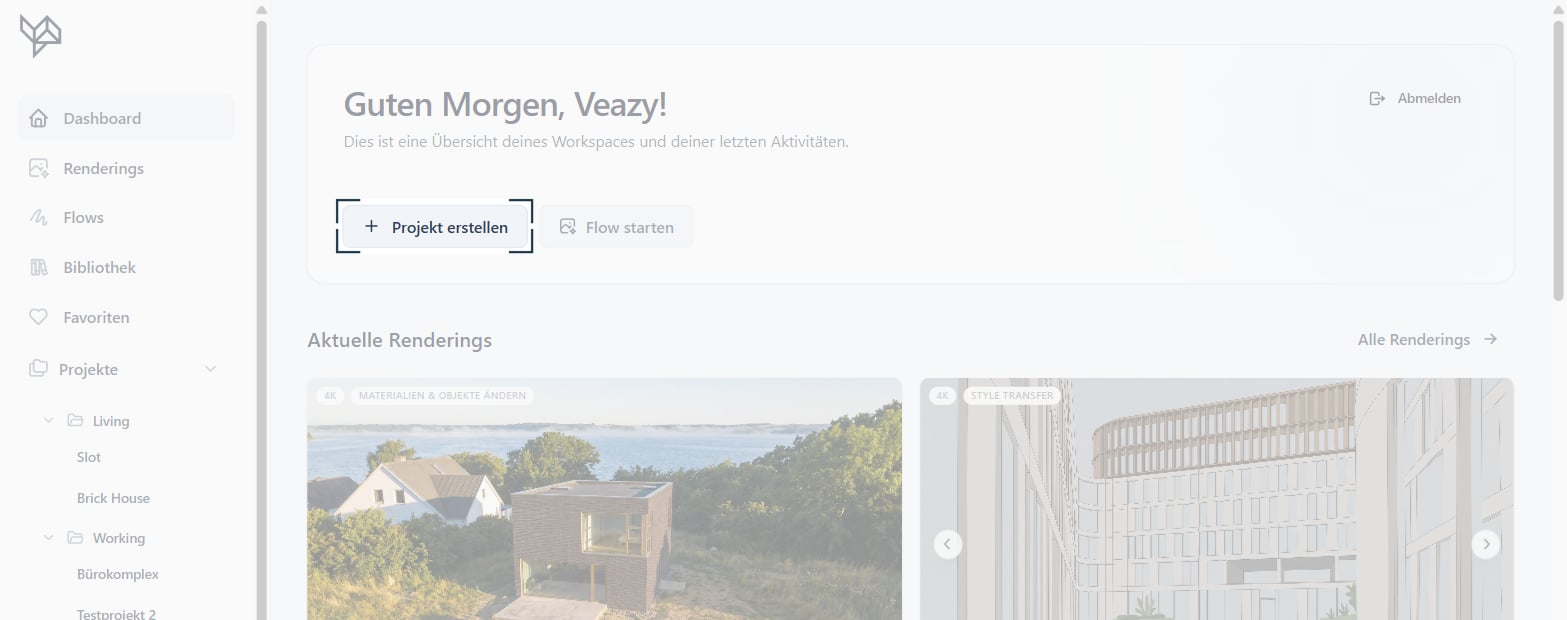
Erste Schritte Hier landest du nach dem Login. Oben legst du ein Projekt an oder startest direkt einen Flow. Darunter siehst du deine letzten Renderings und Projekte. Unsicher, wo du anfängst? Das ist beim ersten Mal normal, dafür gibt es das Onboarding. Dieser Artikel geht den einfachsten Weg: Projekt, Bild, Flow, dann das Modell.

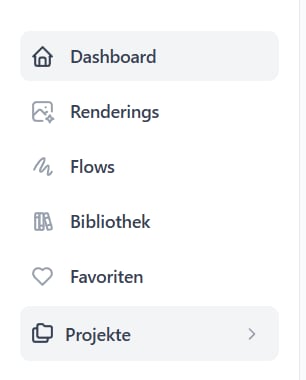
Die Seitenleiste

Erste Schritte
  • Renderings — deine Ergebnisse
  • Flows — alle Arbeitswege auf einen Blick
  • Bibliothek — Materialien, Objekte, Textbausteine
  • Favoriten — was du mit dem Herz markiert hast
  • Projekte — deine Ordner und Projekte
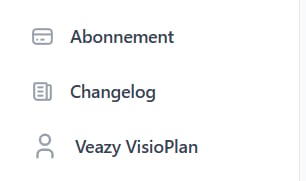
Erste Schritte Unten erreichst du Abonnement, Changelog und dein Konto.

1 · Projekt erstellen

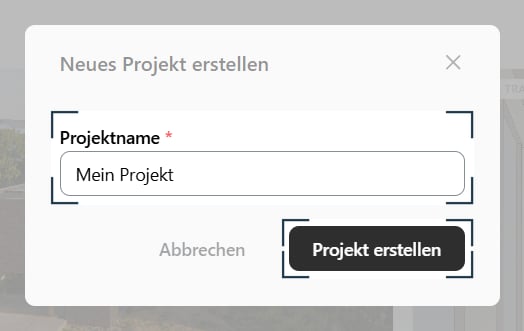
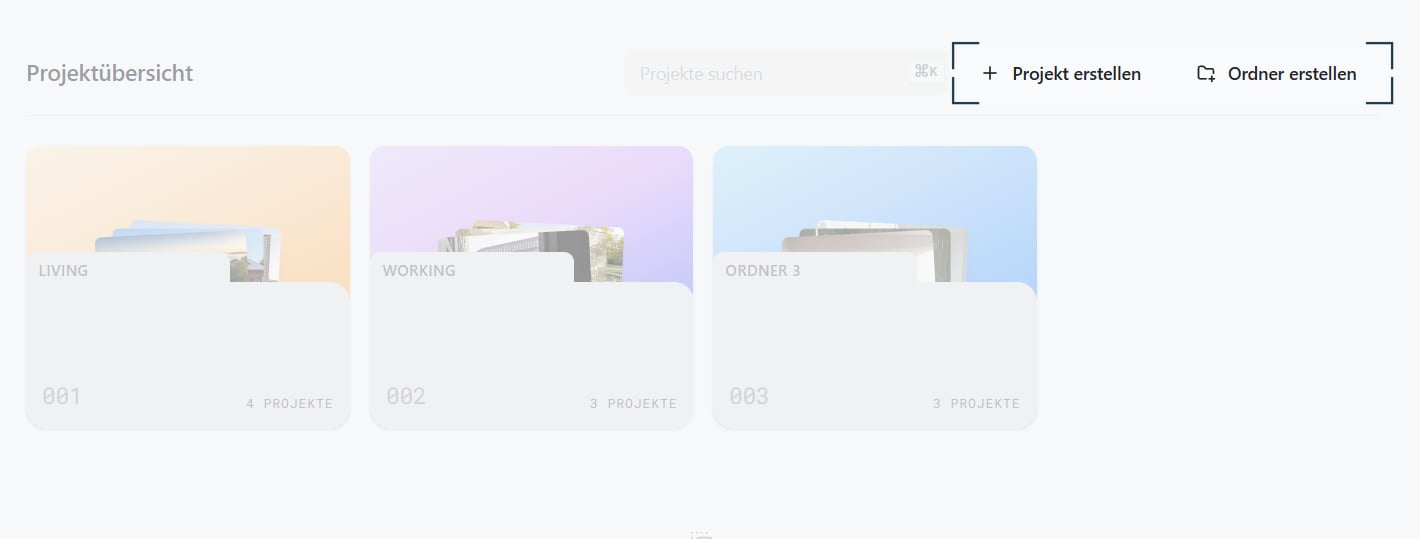
Erste Schritte Ein Projekt bündelt alles zu einem Gebäude: Ausgangsbilder, Renderings und das 3D-Modell. Der Name ist das einzige Pflichtfeld. Erste Schritte Viele Projekte? In der Projektübersicht legst du Ordner an und ziehst Projekte per Drag-and-drop hinein.

Die Projektseite

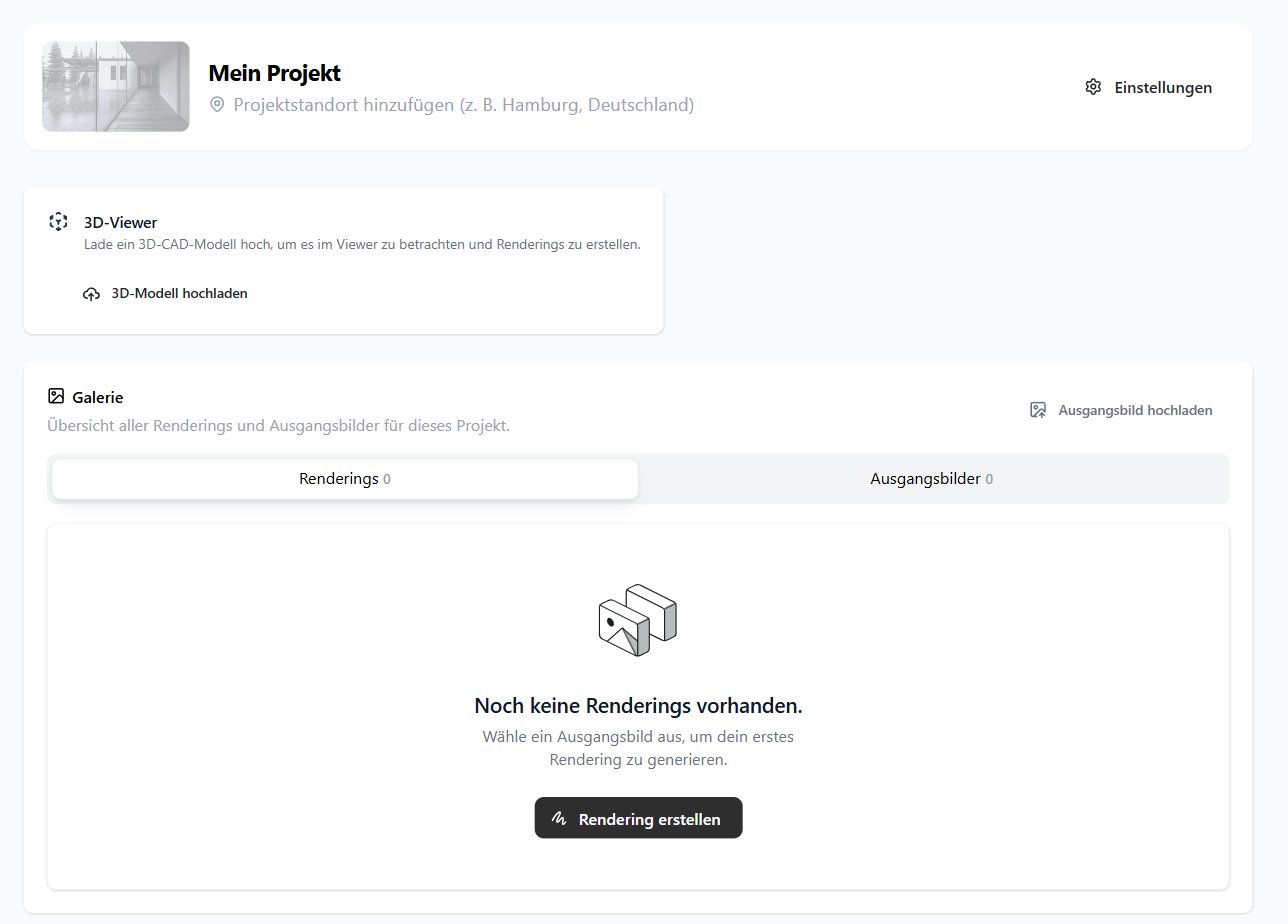
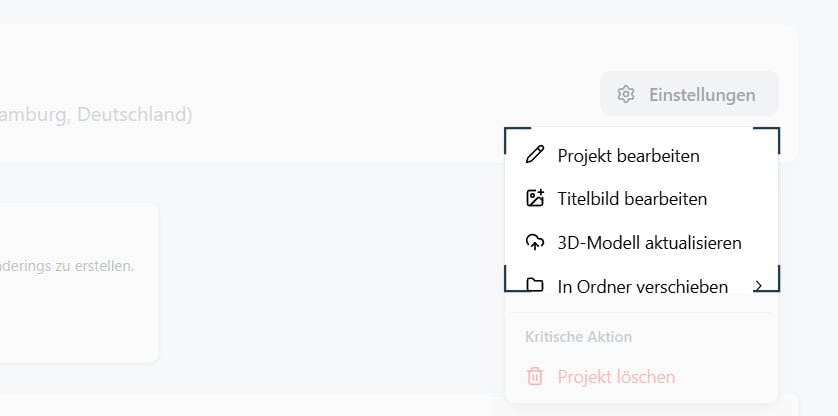
Erste Schritte Oben stehen Titelbild und Standort. Darunter liegen der 3D-Viewer — die Ansicht, in der du dich frei um dein Modell bewegst — und die Galerie mit allen Renderings und Ausgangsbildern. Erste Schritte Titelbild selbst setzen. Es erscheint nicht automatisch. Über „Titelbild bearbeiten” findest du dich bei vielen Projekten schneller zurecht. Standort eintragen. Über „Projekt bearbeiten” → „Projektstandort”. VisioPlan ergänzt damit die Umgebungsbebauung im Stil der Gegend — etwa, wenn du aus dem 3D-Viewer renderst statt mit dem Standort-Rendering.

2 · Ausgangsbild hochladen

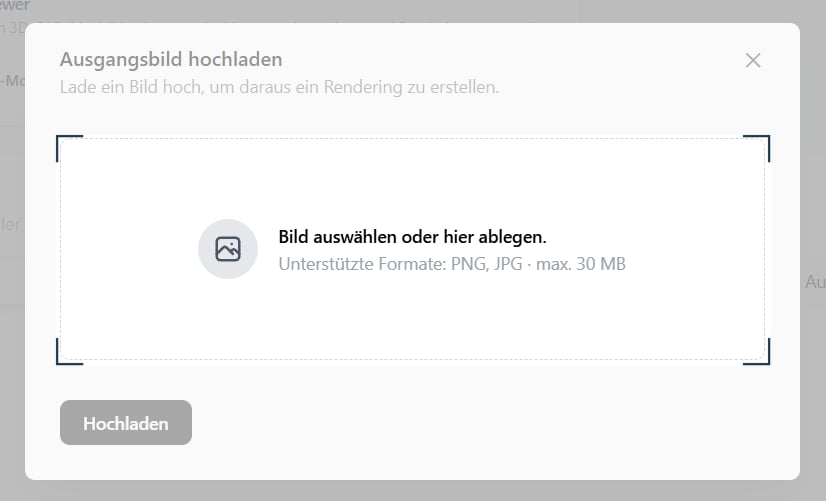
Erste Schritte Dein Ausgangsbild ist das Bild, aus dem gerendert wird. Der schnellste Einstieg: Mit einem einzigen Bild kannst du loslegen. Erste Schritte Ein Bild pro Upload, PNG oder JPG, bis 30 MB. Geeignet ist alles, was die Beispiele zeigen: CAD-Screenshot, Skizze, 2D-Ansicht. Je besser das Ausgangsbild, desto besser das Rendering.

3 · Ersten Flow starten

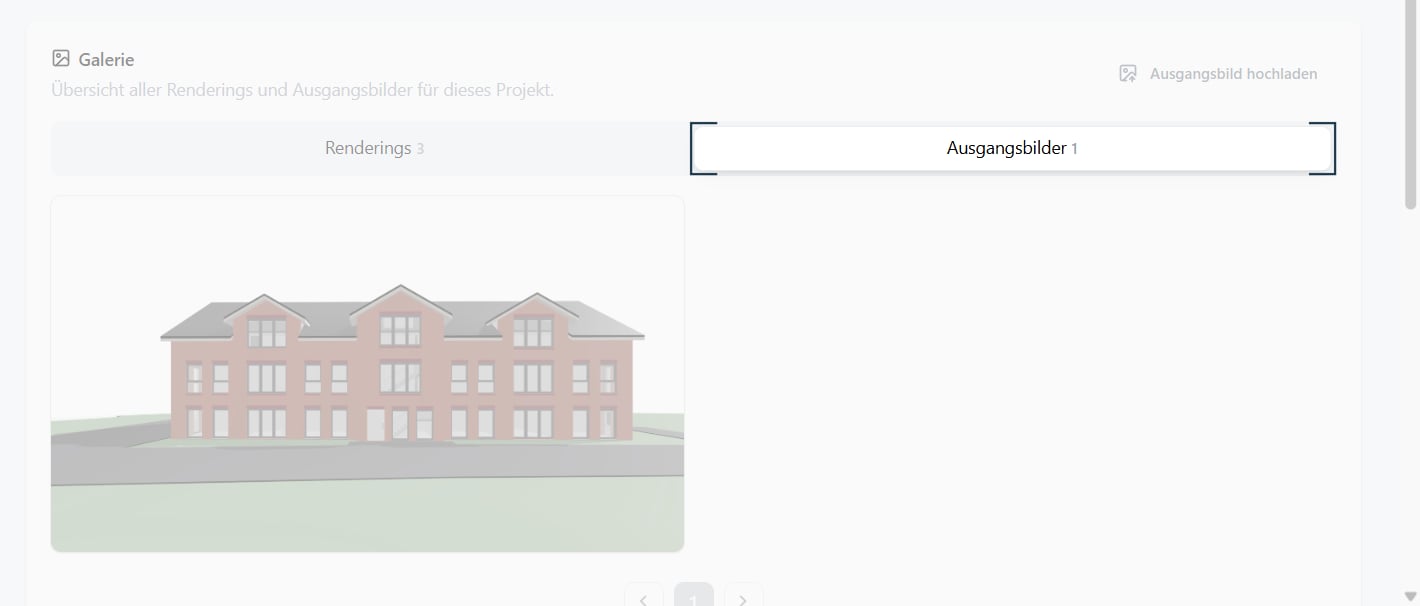
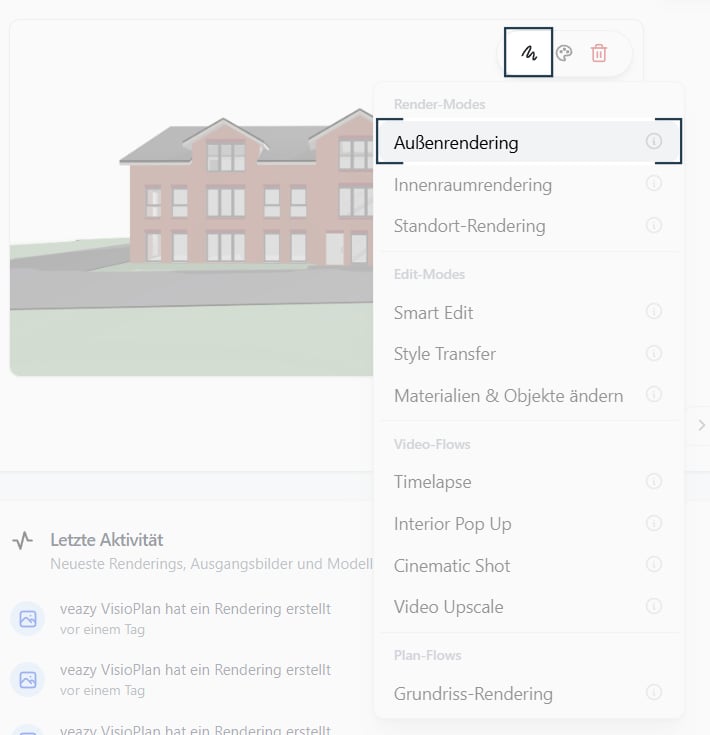
Erste Schritte Hochgeladene Bilder findest du im Reiter „Ausgangsbilder”. Erste Schritte Fahr über das Bild und öffne die Flows — fertige Arbeitswege, die du nur noch ausfüllst. Für den Anfang: „Außenrendering”. Wie es weitergeht, steht im Artikel Außenrendering.
Mach ruhig viele Durchläufe — VisioPlan ist genau dafür gebaut. Lange Prompts brauchst du nicht. Wer von anderen KI-Tools kommt, schreibt oft zu viel, und das macht das Bild eher schlechter.

Die Galerie

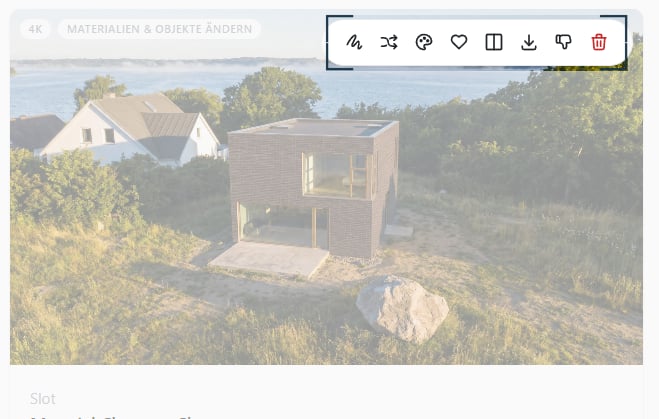
Erste Schritte Fährst du über ein Rendering, erscheint die Werkzeugleiste. Drei Knöpfe brauchst du von Anfang an:
  • Remix — dasselbe Bild, dieselben Einstellungen, noch einmal
  • Vergleich anzeigen — sind Strukturen und Perspektive gehalten?
  • Fehler melden — geht direkt an die Entwicklung
Vergleich bei jedem Bild. Das ist deine Qualitätssicherung.

4 · 3D-Modell hochladen

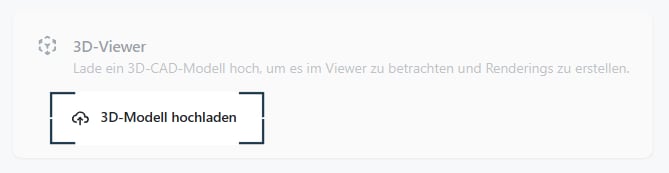
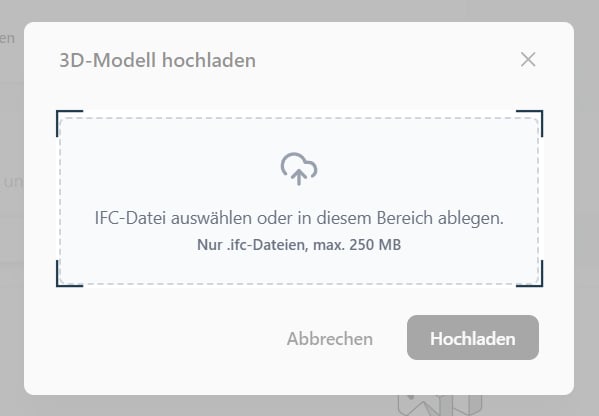
Erste Schritte Für professionelles Arbeiten brauchst du dein CAD-Modell — die Datei, in der dein Gebäude als räumliche Zeichnung steckt. Damit erzeugst du Ausgangsbilder aus jeder Perspektive. Erste Schritte VisioPlan nimmt das Modell als IFC — das Austauschformat, das alle gängigen CAD-Programme schreiben. Bis 250 MB. Modell zu groß? Komprimier die Datei oder schreib uns. Erste Schritte Danach öffnest du das Modell über „Viewer öffnen” oder setzt es mit dem „Google Earth Plugin” aufs echte Grundstück. Dort erstellst du weitere Ausgangsbilder und renderst wieder.

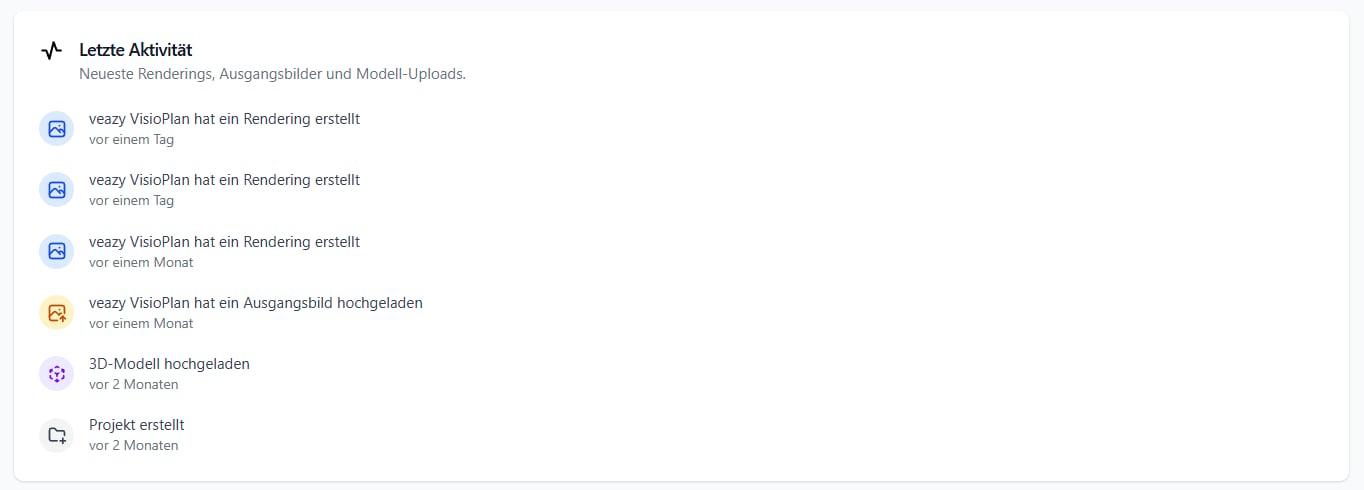
Letzte Aktivität

Erste Schritte Hier siehst du, was im Projekt zuletzt passiert ist — neue Renderings, hochgeladene Bilder, Modell-Uploads.

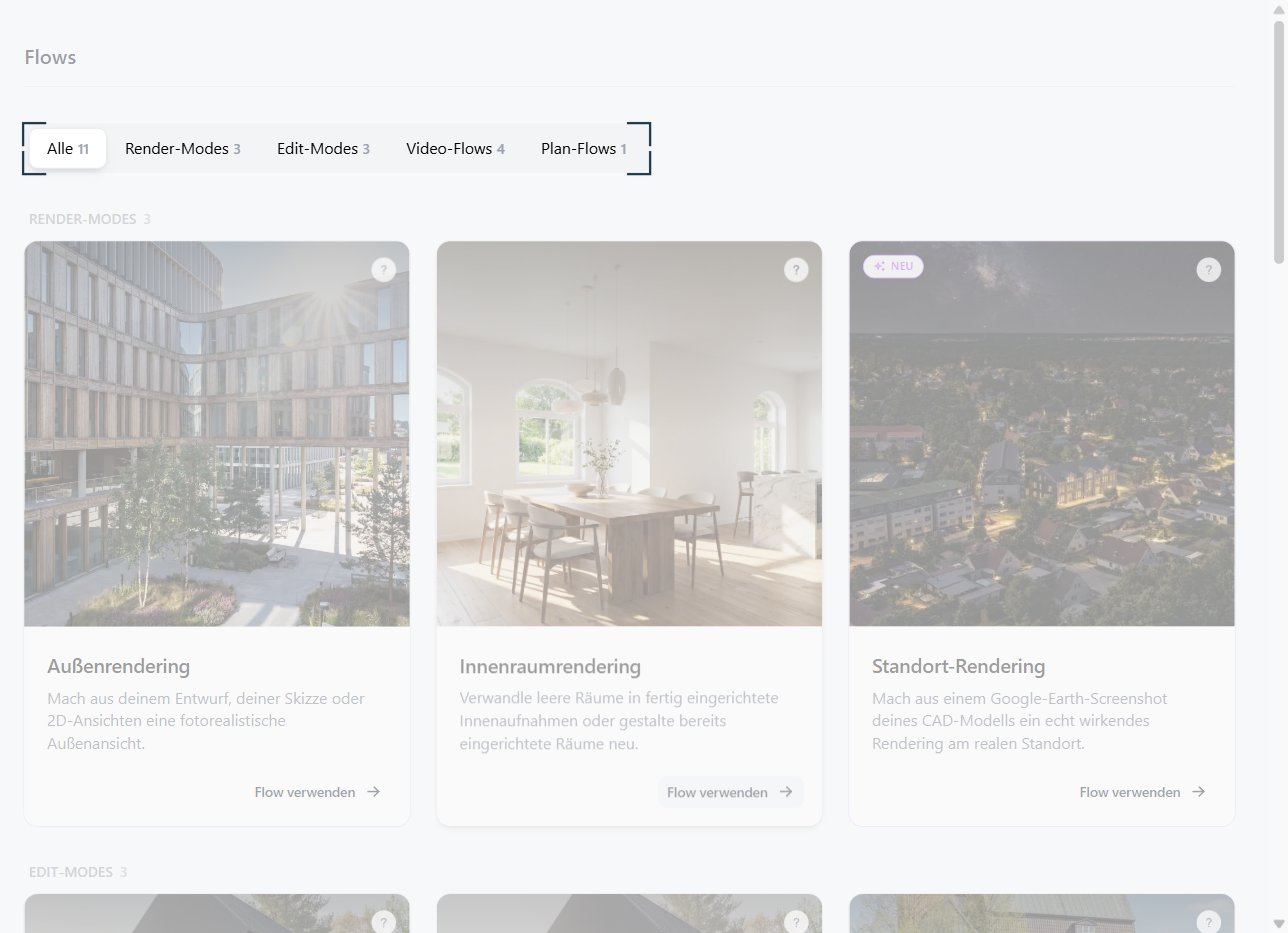
Alle Flows auf einen Blick

Erste Schritte Unter „Flows” stehen alle Arbeitswege, sortiert nach Render-Modes, Edit-Modes, Video-Flows und Plan-Flows. Das „?” auf jeder Kachel erklärt, wofür der Flow gedacht ist.
Die KI nimmt dir nicht alles ab. Ein gutes Modell, ein gutes Ausgangsbild und ein klarer Stil bleiben deine Arbeit. Dafür bekommst du deutlich bessere Ergebnisse — und deutlich mehr davon.

Wenn etwas nicht klappt

Das Rendering wirkt schwach. Prüf zuerst das Ausgangsbild. Ein sauberer Screenshot bringt mehr als jede Einstellung. Mit langem Prompt wird es schlechter. Kürz ihn. Je mehr dort steht, desto eher erfindet die KI Elemente dazu. Das IFC ist zu groß. Komprimier die Datei oder schreib uns.

Der nächste Schritt

Dein erstes Rendering: Außenrendering.

Verwandte Artikel