
Dieser Use Case geht den ganzen Weg: vom CAD-Modell — der Datei, in der dein Gebäude als räumliche Zeichnung steckt — bis zum fotorealistischen Außenrendering. Fünf Schritte, alles in einem Projekt. Was du brauchst
  • Dein CAD-Modell als IFC — das Austauschformat, das fast jede Planungssoftware schreiben kann
  • Eine Datei bis 250 MB

1 · Projekt anlegen

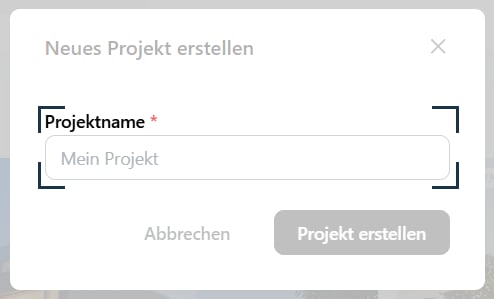
Auf dem Dashboard öffnet „Projekt erstellen“ den Dialog. Einziges Pflichtfeld ist der Projektname. Ein Projekt bündelt alles zu einem Gebäude: Modell, Ausgangsbilder, Renderings. Von CAD zu Außenrendering Von CAD zu Außenrendering Von CAD zu Außenrendering Den Standort einmal eintragen. Entweder hier über „Projektstandort hinzufügen“ oder später im Flow im Feld „Ort“ — einmal reicht. Daraus übernimmt die KI Bauweise und Vegetation der Umgebung.

2 · 3D-Modell hochladen

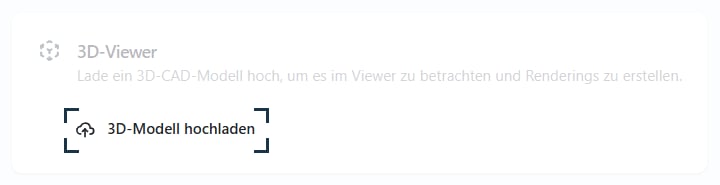
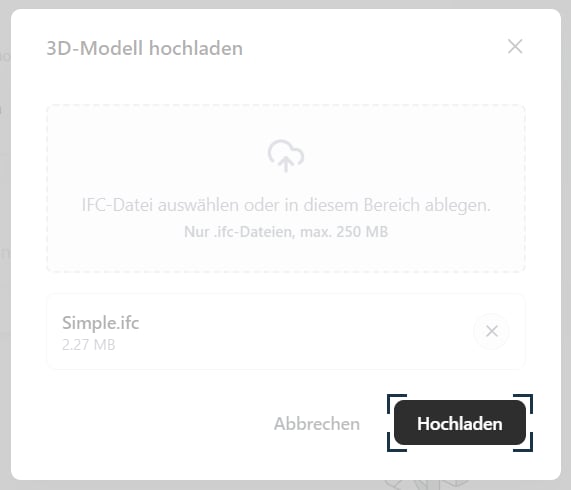
Von CAD zu Außenrendering Von CAD zu Außenrendering Auf der Projektseite sitzt die Kachel „3D-Viewer“. Über „3D-Modell hochladen“ ziehst du die IFC in den Bereich oder wählst sie aus, dann „Hochladen“. Danach steht kurz „Modell wird verarbeitet“ da. Beim Beispielmodell mit 2,3 MB dauerte das rund 20 Sekunden. Datei zu groß? Stell schon beim IFC-Export Details ab. Das spart viel Dateigröße.

3 · Blickwinkel im CAD Viewer finden

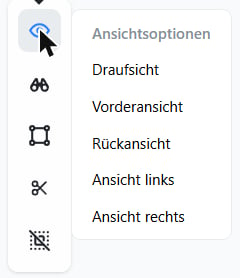
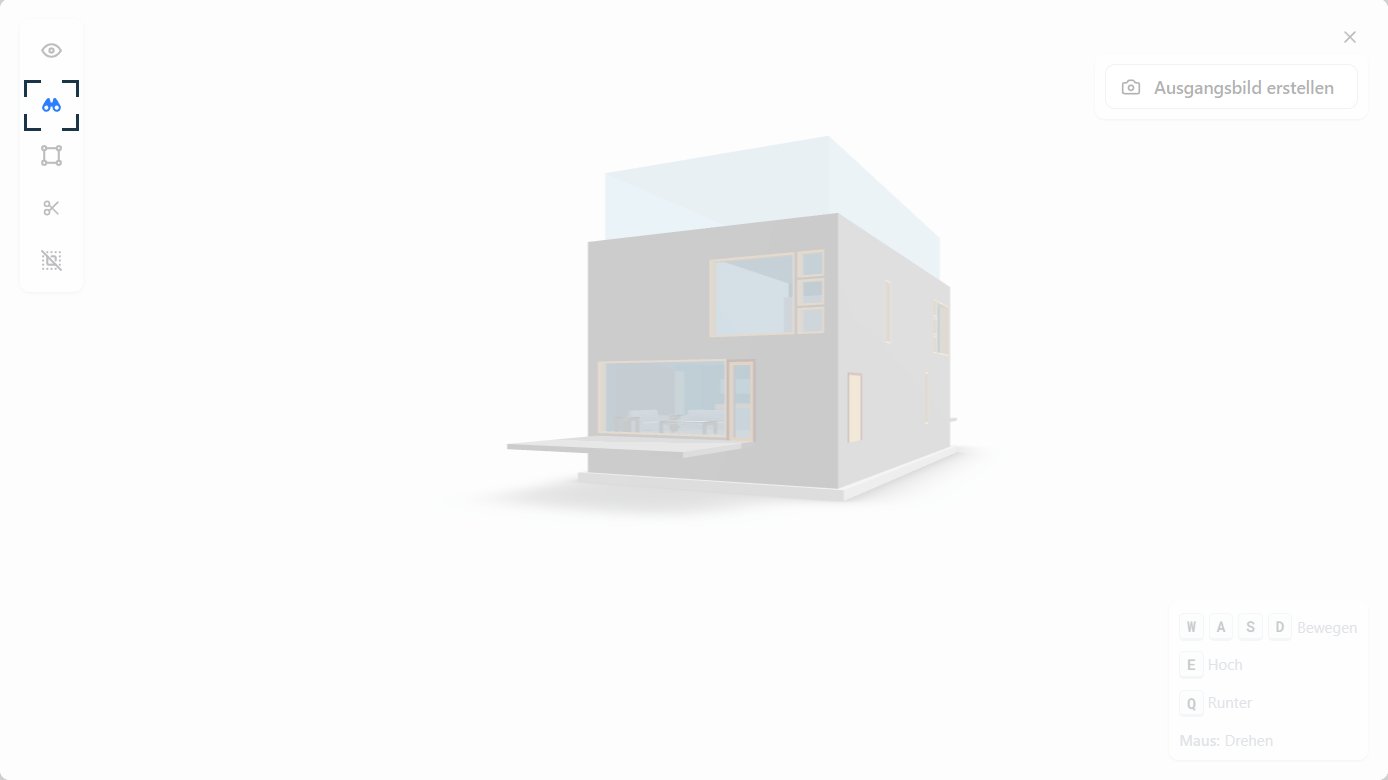
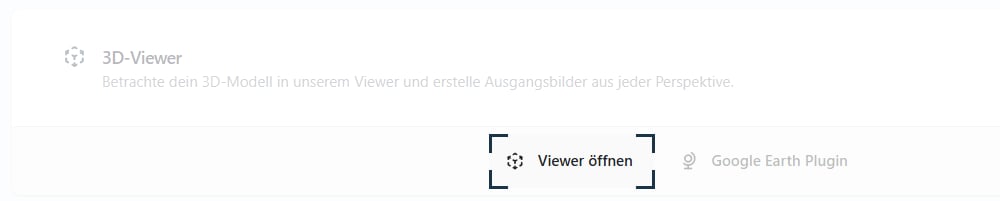
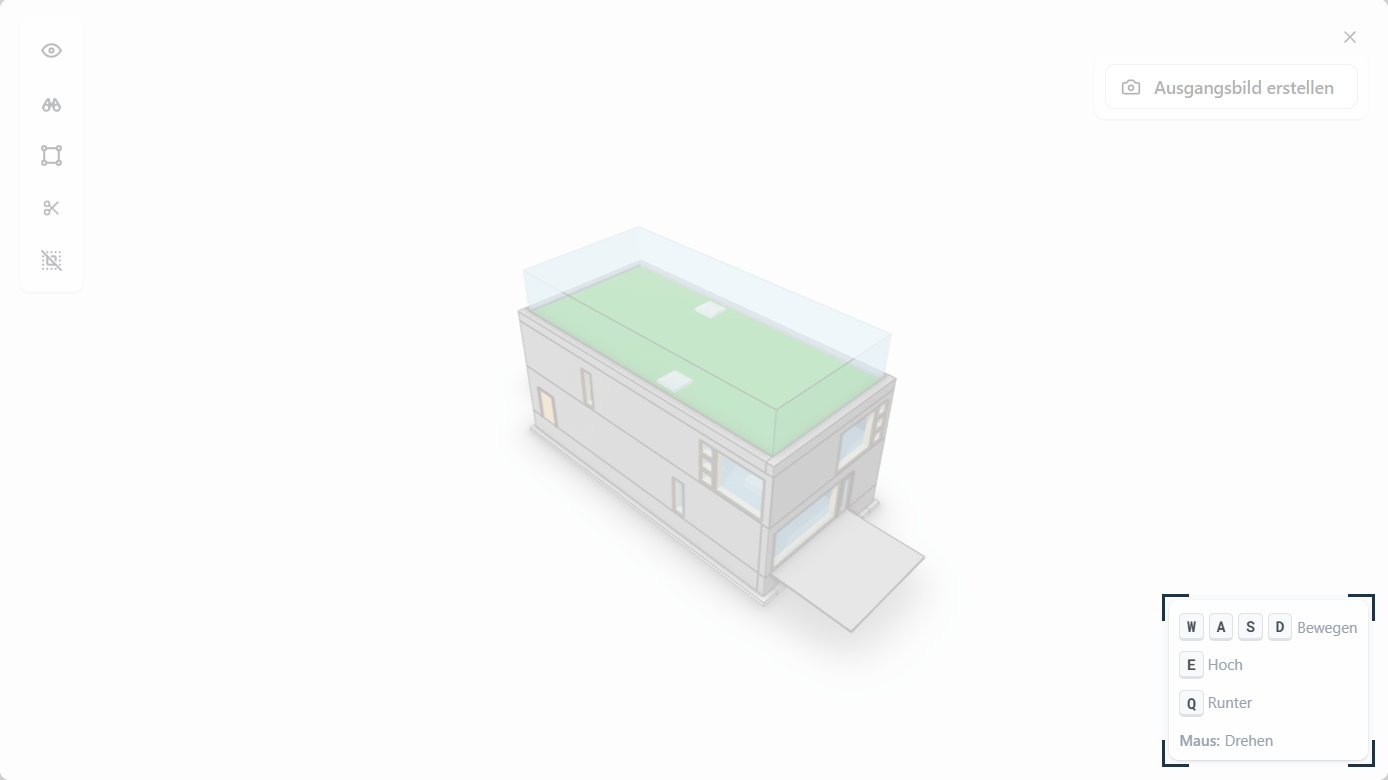
Nach dem Upload bietet die Kachel zwei Wege. „Viewer öffnen“ zeigt dein Modell frei im Raum, ohne Karte und ohne Umgebung — der Weg für diesen Use Case. Das „Google Earth Plugin“ setzt es aufs echte Grundstück. Das ist der Weg zum Standort-Rendering. Von CAD zu Außenrendering Von CAD zu Außenrendering Die Maus dreht die Kamera. W A S D bewegen dich, E fährt hoch, Q runter. Augenhöhe wirkt am natürlichsten — rund 1,60 bis 1,70 Meter. Ein Feld für die Höhe gibt es nicht. Die Vogelperspektive funktioniert genauso gut. Unter „Ansichtsoptionen“ liegen fünf feste Ansichten. Für eine Eckansicht: Vorderansicht wählen, mit D seitlich gehen, mit der Maus zurück aufs Haus drehen. Die „Zweipunktperspektive“ hält senkrechte Kanten senkrecht. Ohne sie kippen hohe Fassaden nach hinten weg. Die Kantenlinien des Modells lässt du meist an. Damit passt das Ergebnis. Von CAD zu Außenrendering Von CAD zu Außenrendering
4 · Ausgangsbilder erstellen

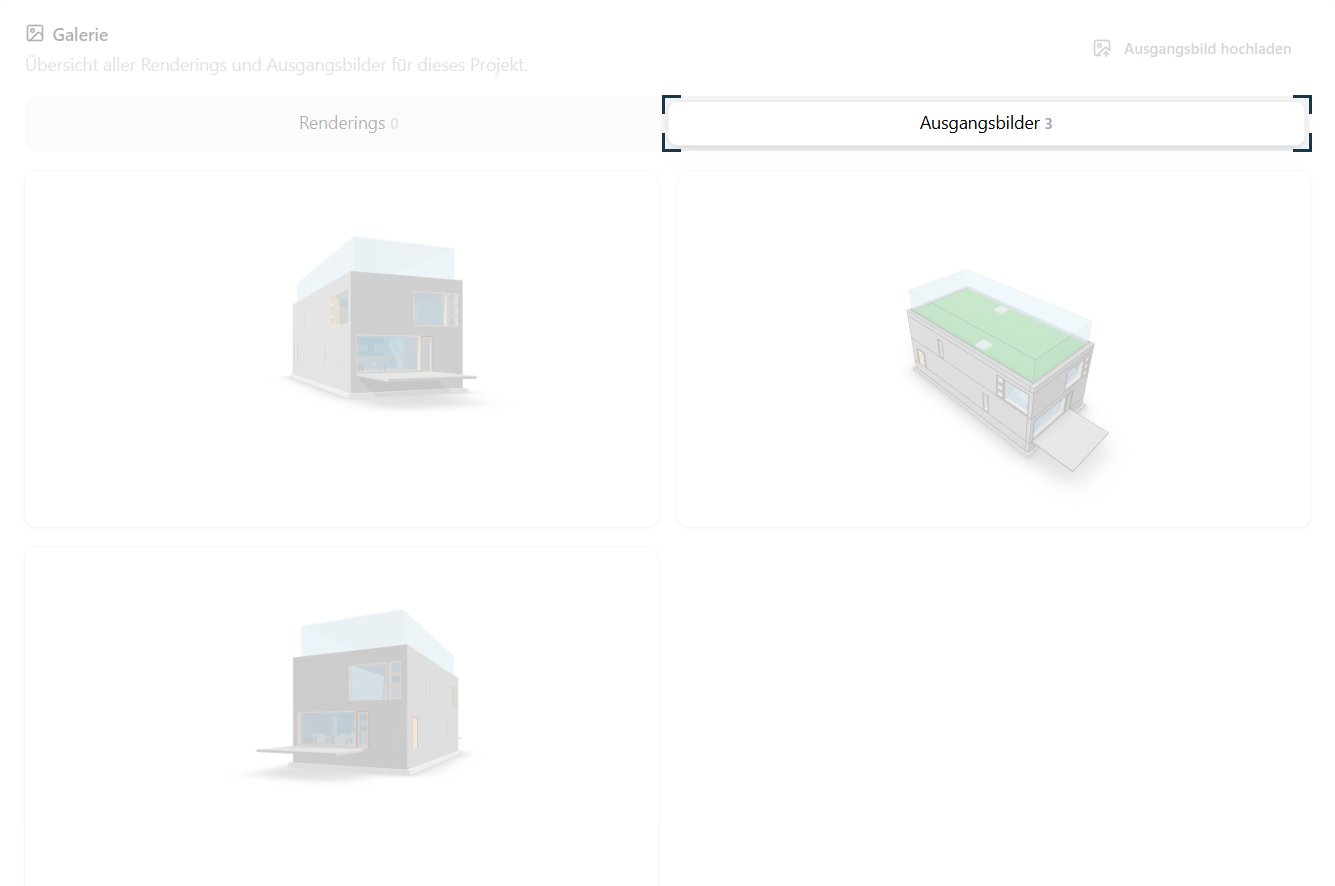
Von CAD zu Außenrendering „Ausgangsbild erstellen“ sitzt oben rechts. Ein Klick, kein Dialog. Das Ausgangsbild — das Bild, aus dem gerendert wird — ist so groß wie das Viewer-Fenster. Gleich mehrere Blickwinkel. Kamera weiterbewegen, nächstes Ausgangsbild. So entstehen in einer Sitzung alle Ansichten für die Präsentation. Von CAD zu Außenrendering Alle liegen in der Galerie unter „Ausgangsbilder“. Im Beispiel: zwei Eckansichten auf Augenhöhe und eine Vogelperspektive. Jedes wird ein eigenes Rendering.

5 · Außenrendering starten

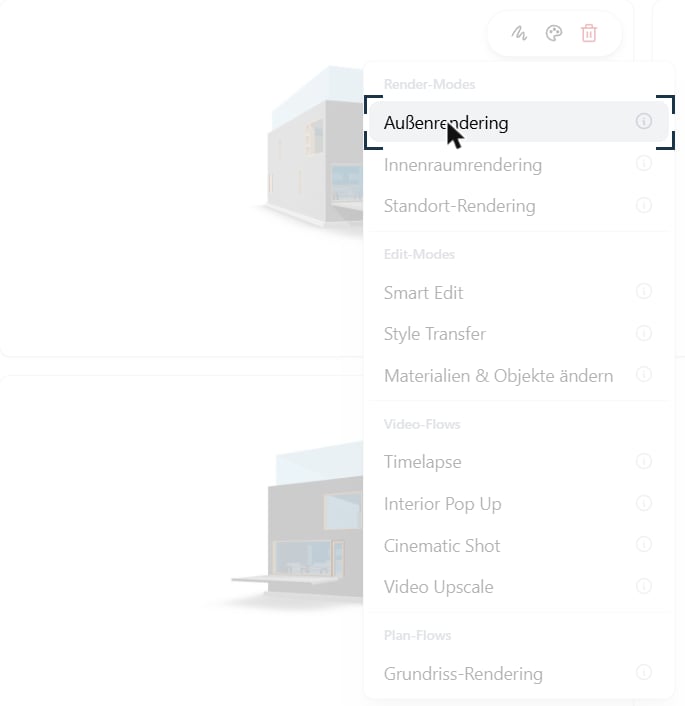
Fahr über ein Ausgangsbild und öffne oben rechts die Flows — fertige Arbeitswege, die du nur noch ausfüllst. Unter Render-Modes steht „Außenrendering“. Für ein Modell aus dem CAD Viewer ist das meist der richtige Flow. Das Ausgangsbild steht damit schon drin. Von CAD zu Außenrendering Von CAD zu Außenrendering
  • Titel: nach dreißig Renderings heißt sonst alles gleich
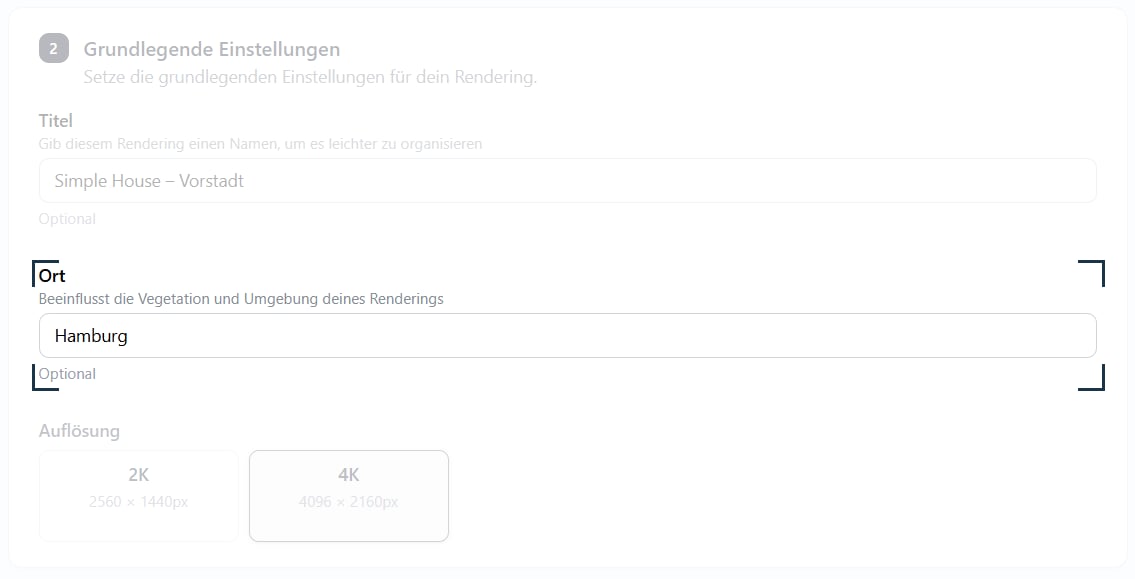
  • Ort: nur, wenn im Projekt kein Standort steht
  • Auflösung: 2K zum Durchprobieren, 4K für Kundentermine
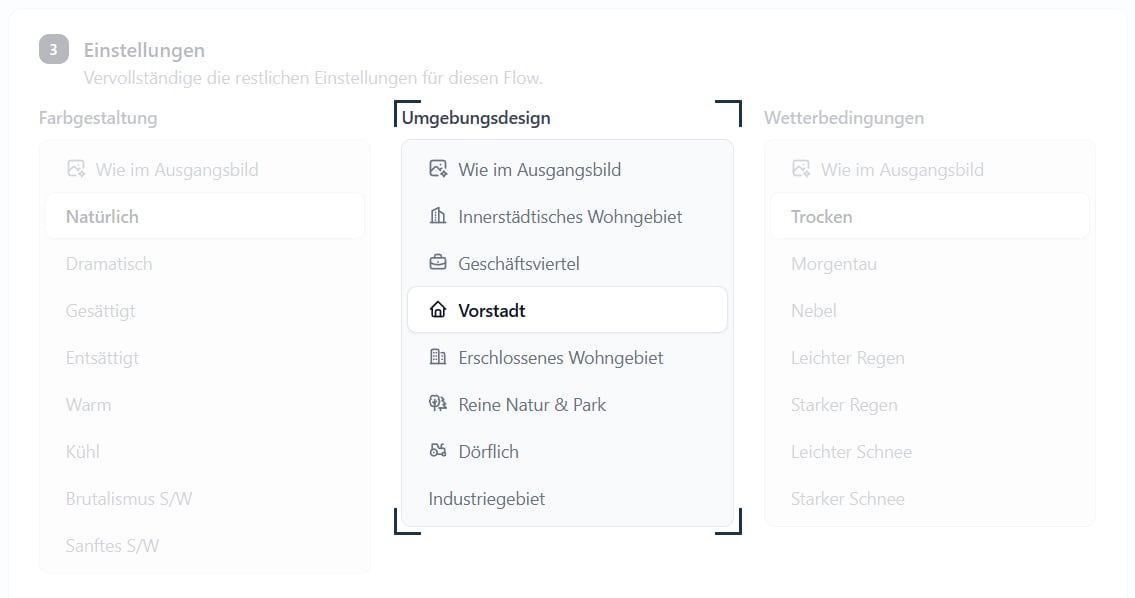
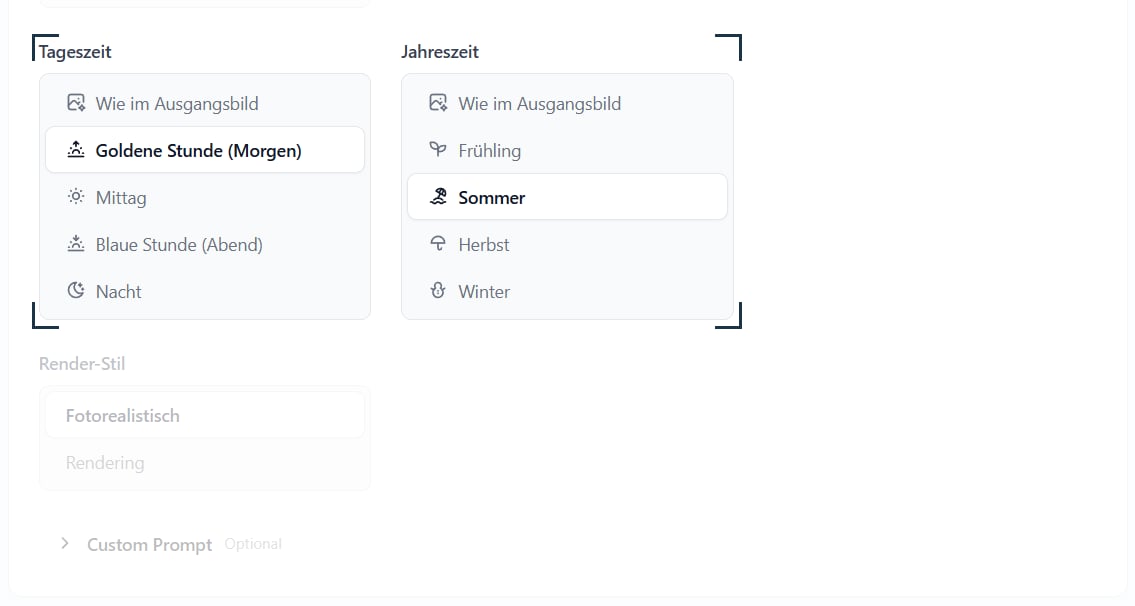
Umgebungsdesign ist hier der wichtigste Regler. Im Viewer stand dein Haus auf weißem Grund. Hier legst du fest, wo es steht. Bleibt es auf „Wie im Ausgangsbild“, wird nichts ergänzt — und der weiße Grund bleibt. Von CAD zu Außenrendering Von CAD zu Außenrendering Tageszeit, Jahreszeit und Render-Stil setzen die Stimmung. Im Beispiel: „Goldene Stunde (Morgen)“, „Sommer“, „Fotorealistisch“. Der Custom Prompt — ein Satz in normaler Sprache, mit dem du nachschärfst — blieb leer. Von CAD zu Außenrendering Unter IMAGES legst du fest, wie viele Varianten ein Durchlauf erzeugt. Stell mehr als eine ein. Im Beispiel wich von zwei Varianten je eine im Bildausschnitt deutlich ab. Dann „Flow starten“.
Zwei Dinge ändert dieser Flow nicht. Die Struktur des Gebäudes änderst du in deiner CAD-Software, die Perspektive im CAD Viewer. Beides über den Custom Prompt zu erzwingen, geht schief.

Dein Rendering ist fertig

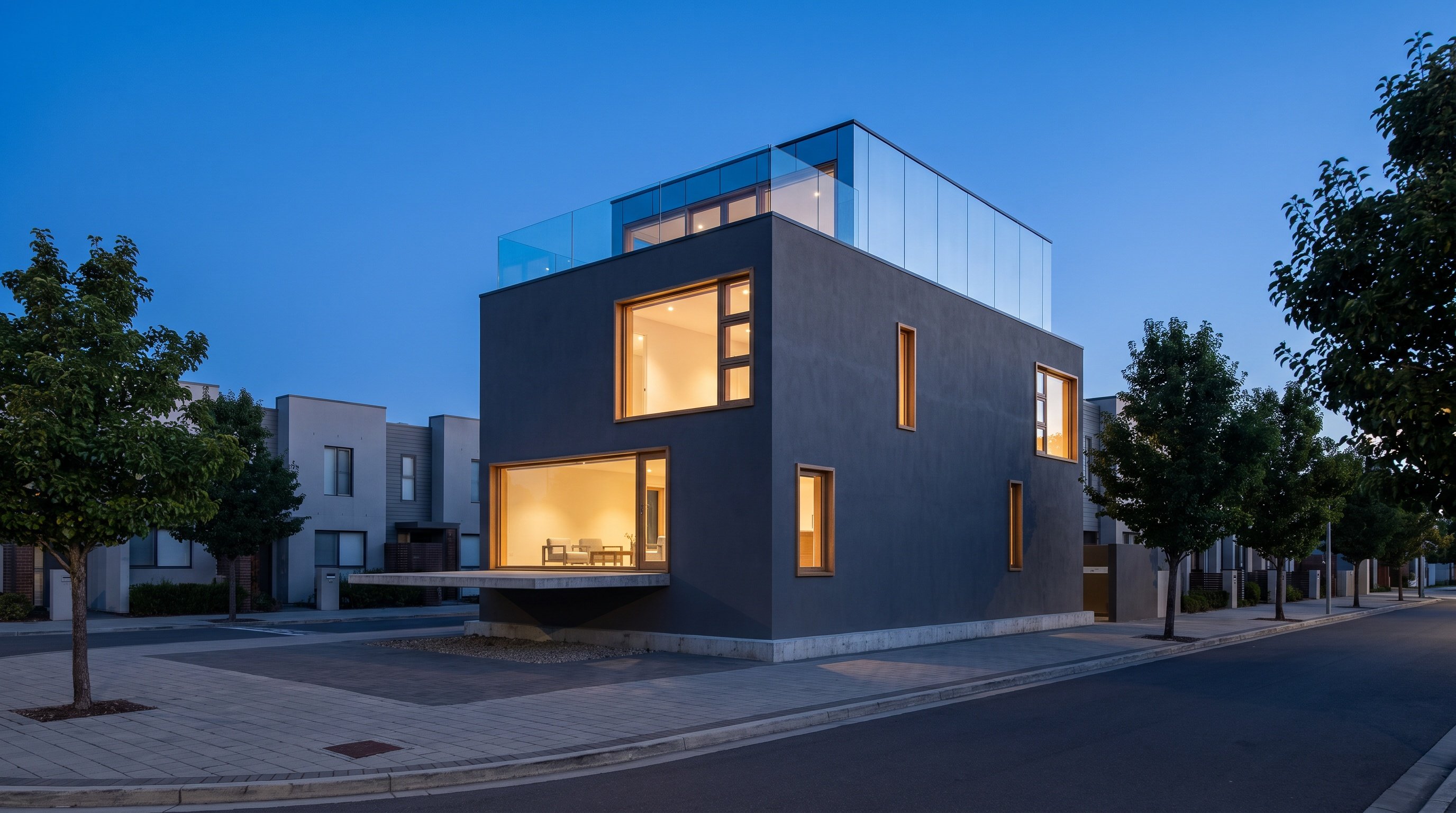
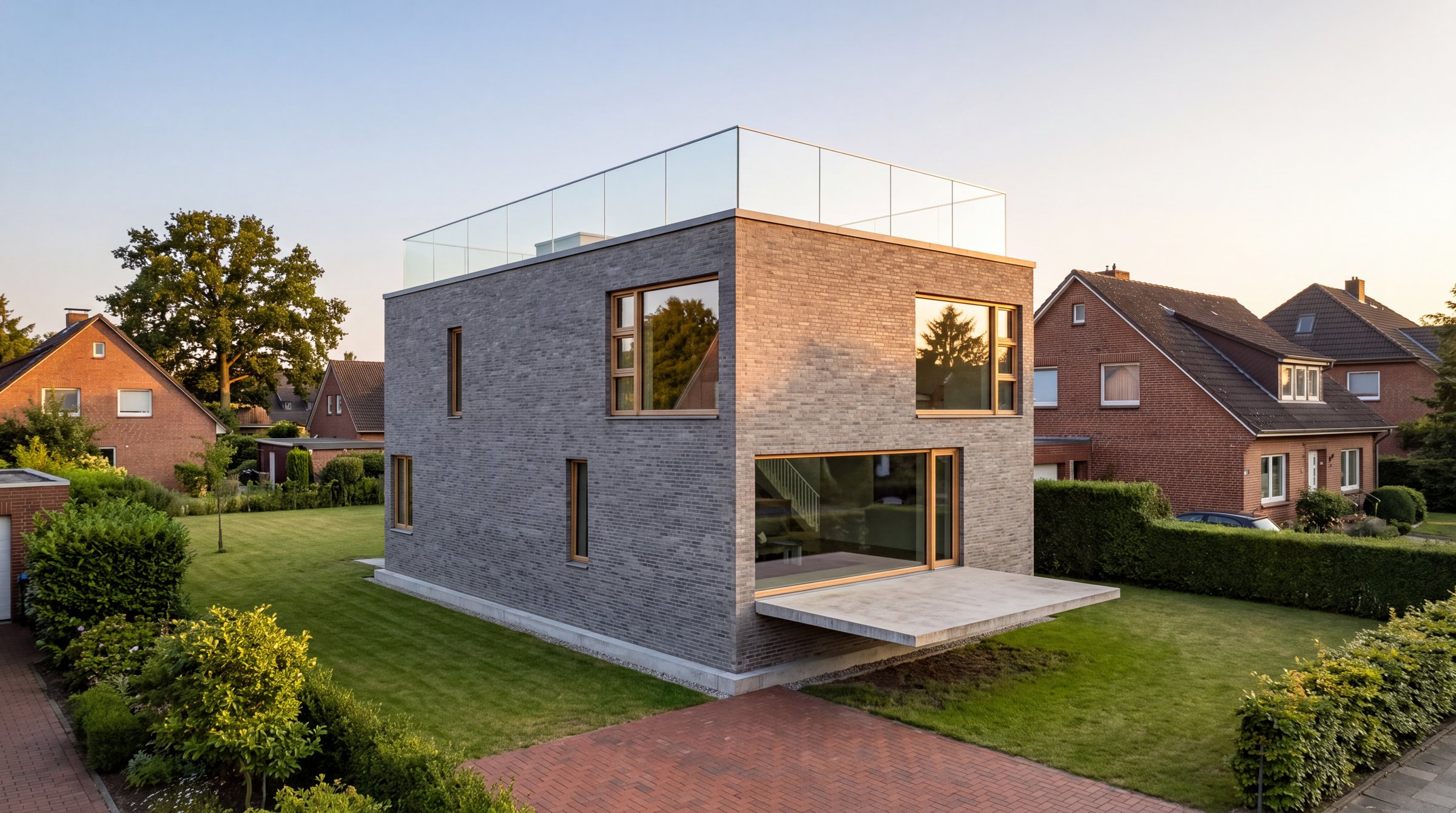
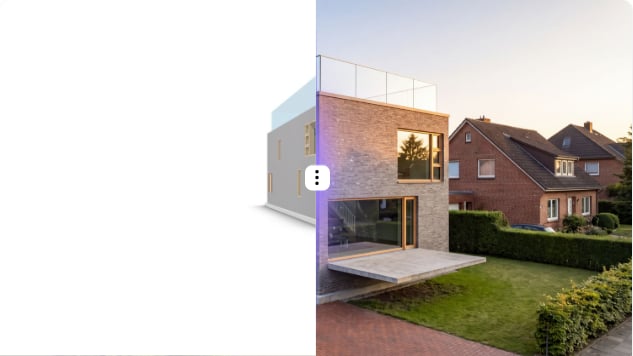
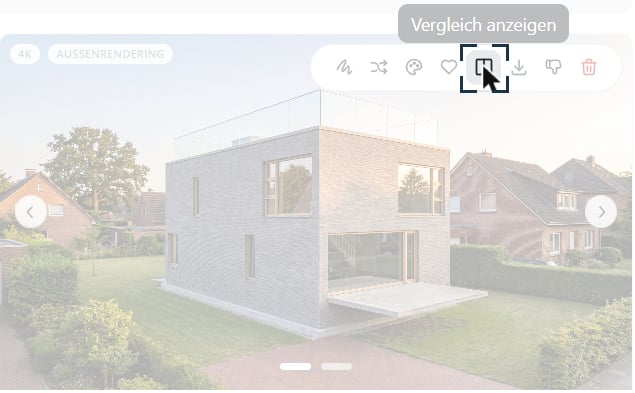
Von CAD zu Außenrendering Von CAD zu Außenrendering Dasselbe Modell, zwei Ausgangsbilder, zwei Umgebungen. Links „Innerstädtisches Wohngebiet“ zur „Blauen Stunde (Abend)“ in 2K, rechts „Vorstadt“ mit Ort Hamburg zur „Goldenen Stunde (Morgen)“ in 4K. Straße, Garten und Nachbarhäuser kommen komplett aus dem Flow. Von CAD zu Außenrendering Von CAD zu Außenrendering „Vergleich anzeigen“ legt Ausgangsbild und Rendering übereinander. Nutz ihn bei jedem Bild — er zeigt, ob Struktur und Perspektive gehalten sind. Die Renderings liegen in der Galerie unter „Renderings“ und sind zum Download bereit.

Wenn das Ergebnis nicht passt

Das Haus steht im Leeren. Das Umgebungsdesign steht noch auf „Wie im Ausgangsbild“. Wähl eine Umgebung. Die Fassade stimmt nicht. Die KI wählt das Material, wenn nichts vorgegeben ist — im Beispiel wurde grauer Klinker daraus. Leg dein Material in der Bibliothek ab und häng es im Flow unter „Materialien und Objekte“ an. Die Perspektive ist verrutscht. Kürz den Custom Prompt. Für einen anderen Blickwinkel zurück in den CAD Viewer und ein neues Ausgangsbild erstellen.

Der nächste Schritt

Aus demselben Modell entstehen die Räume im Innenrendering. Sitzt das Außenbild, wird daraus ein Cinematic Shot.

Verwandte Artikel