
Smart Edit ändert einzelne Stellen in einem fertigen Bild — ein Fenster, ein Material, ein Möbelstück —, während der Rest bleibt, wie er ist. Du markierst die Stelle selbst und schreibst dazu, was passieren soll. Der Unterschied zu Materialien & Objekte ändern. Das andere Werkzeug tauscht großflächig und arbeitet immer über die Bibliothek. Smart Edit arbeitet auf einem markierten Bereich und kann die Bibliothek nutzen, muss aber nicht — ein Satz Text genügt. Und nur Smart Edit entfernt etwas aus dem Bild. Was du brauchst
  • Ein Bild, an dem du etwas ändern willst — ein Rendering, einen Screenshot oder ein hochgeladenes Projektbild
  • Eine klare Vorstellung, welche Stelle genau

Den Flow öffnen
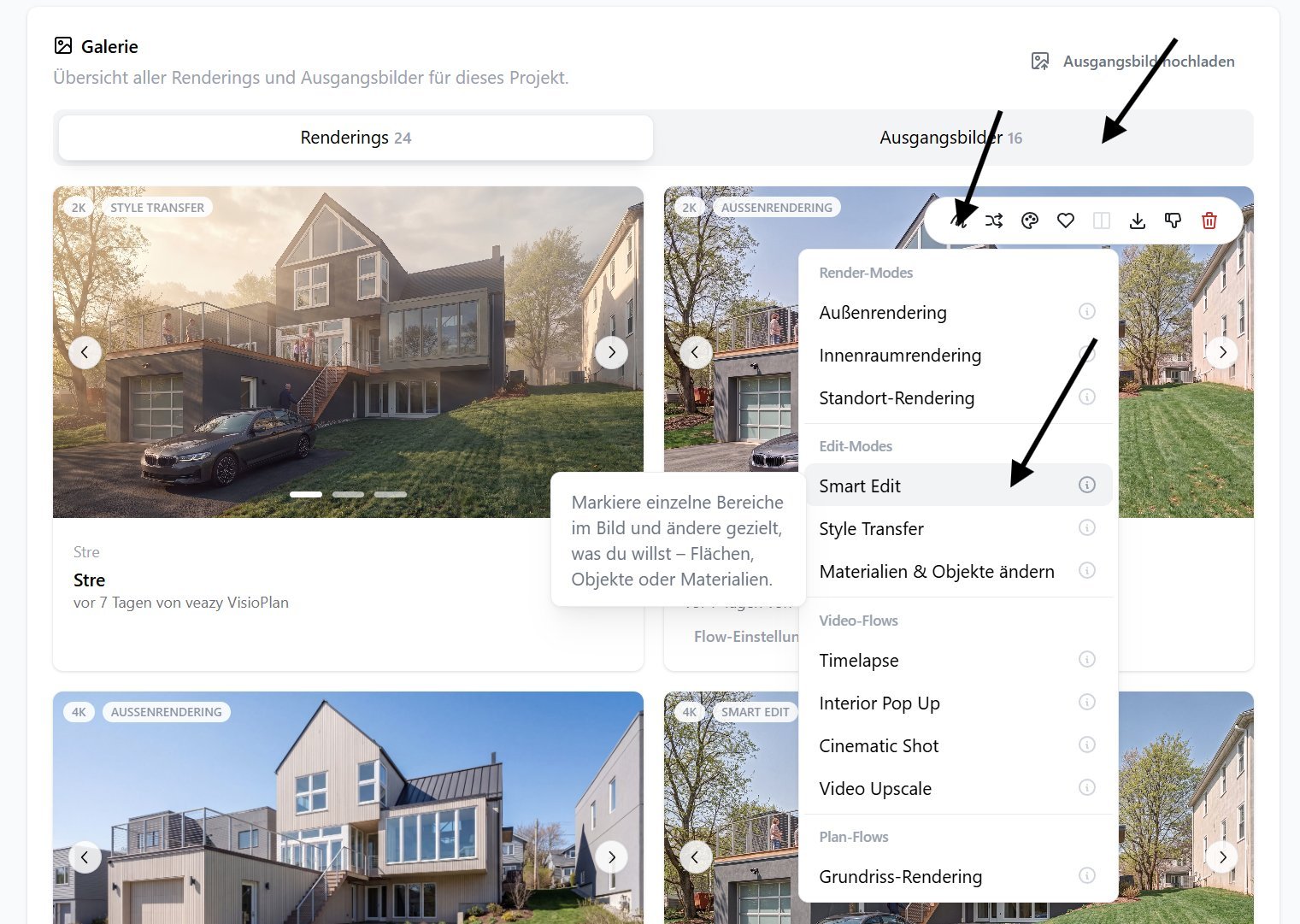
Smart Edit In der Galerie deines Projekts fährst du über das Rendering, das du ändern willst. Oben rechts auf der Kachel erreichst du alle Flows — fertige Arbeitswege, die du nur noch ausfüllst. Unter Edit-Modes steht „Smart Edit“. Der Flow öffnet sich als Maske mit drei Schritten, die du von oben nach unten abarbeitest. Schritt 2 und 3 bleiben grau, bis ein Ausgangsbild steht.

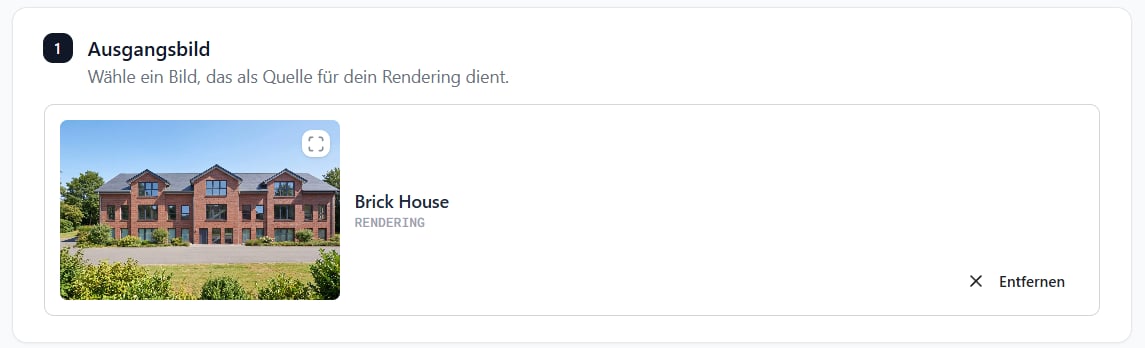
1 · Ausgangsbild

Smart Edit Das Bild, aus dem du den Flow gestartet hast, steht hier schon. Du kannst auch aus einem anderen Projekt wählen, aus den Favoriten, oder ein Bild hochladen. Smart Edit beginnt am Ergebnis. Anders als bei den Render-Flows startest du hier meist von einem fertigen Rendering, nicht von einem CAD-Auszug.

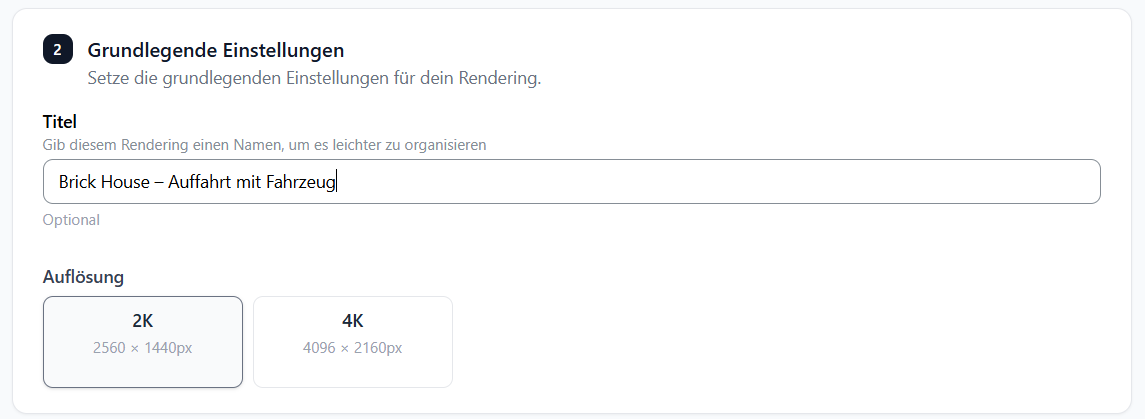
2 · Grundlegende Einstellungen

Smart Edit Der Titel ist optional.

3 · Einstellungen
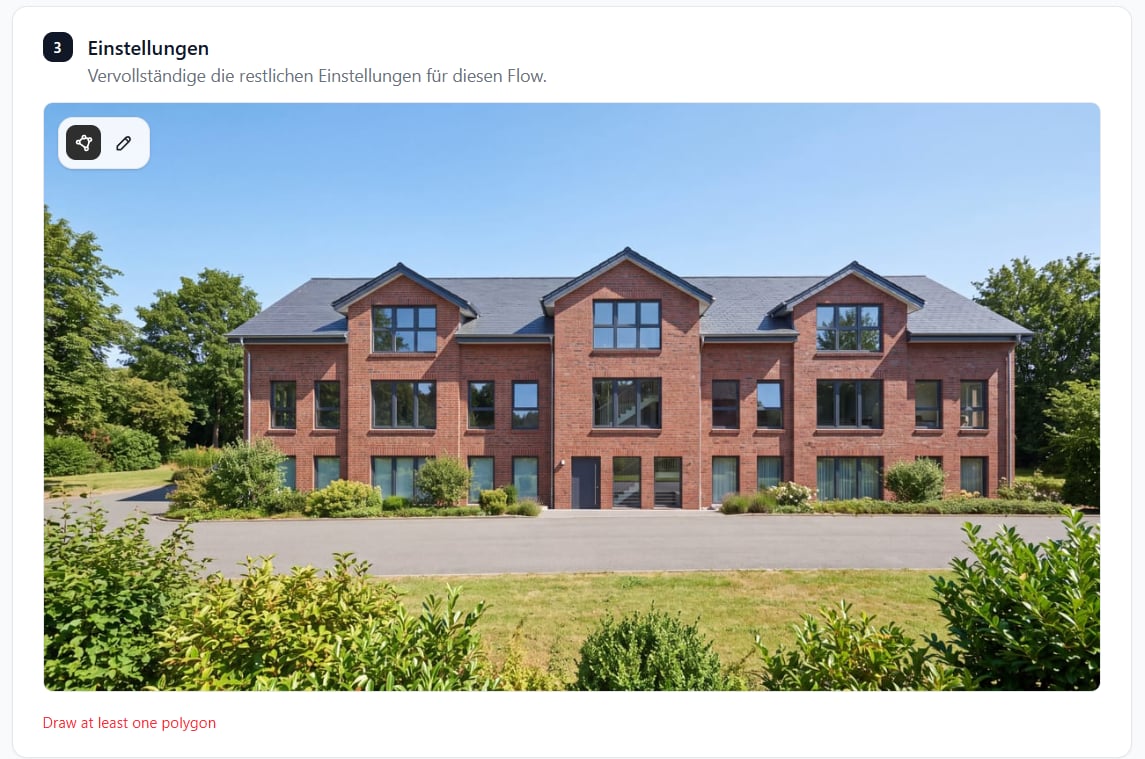
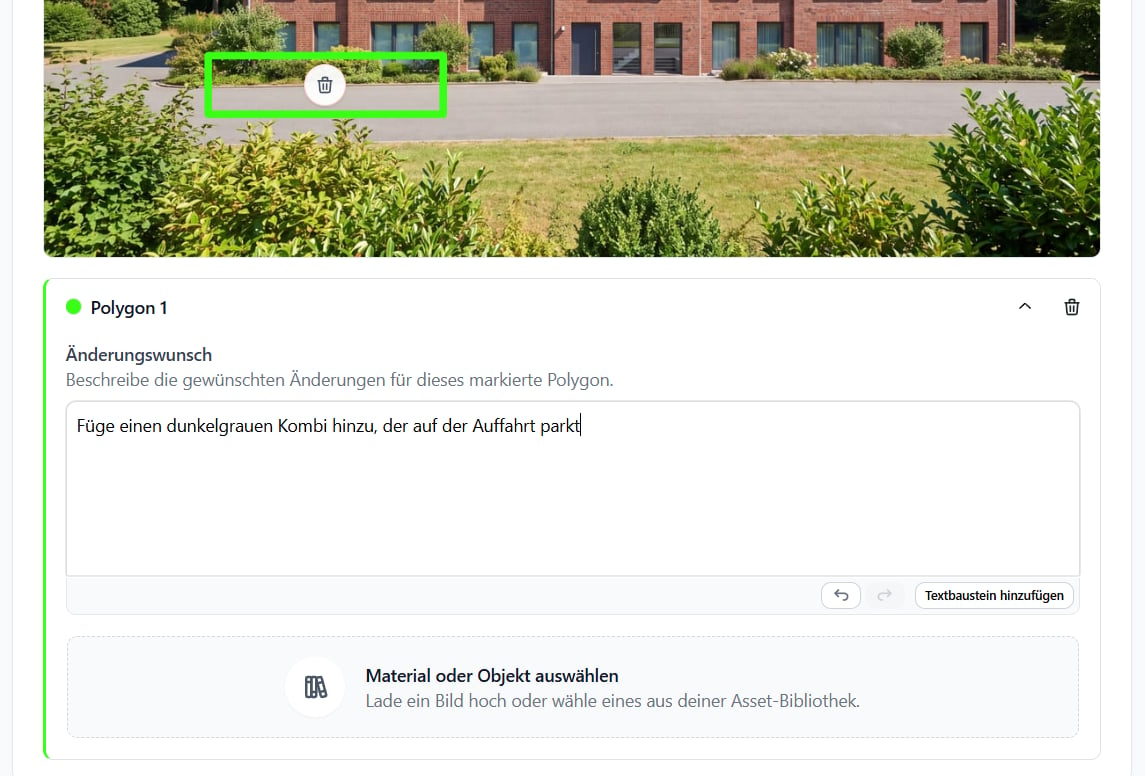
Smart Edit Unter Bearbeitungsbereiche zeichnest du Polygone auf dein Ausgangsbild — Vielecke, die du mit Klicks aufziehst und mit einem Klick auf den ersten Punkt schließt. Drei Stück sind möglich. Die Größe richtet sich nach der Aufgabe. Ein Auto, das dazukommen soll, bekommt ein Polygon in etwa der Größe des Autos. Ein Fenster, das anders aussehen soll, bekommt nur das Fenster.

Änderungswunsch

Smart Edit Jedes Polygon bekommt seinen eigenen Änderungswunsch. Beschreib darin, was an dieser Stelle passieren soll — ein anderes Material, ein neues Objekt, oder etwas, das verschwinden soll. Über „Textbaustein hinzufügen“ holst du Formulierungen, die du dir in der Bibliothek gespeichert hast. Unter „Material oder Objekt auswählen“ hängst du stattdessen ein Bild an — aus der Bibliothek oder frisch hochgeladen.

Flow starten

Smart Edit Unter IMAGES legst du fest, wie viele Varianten ein Durchlauf erzeugt. Dann „Flow starten“.
Smart Edit ist die Feinarbeit, nicht der Standardweg. Bring so viel wie möglich schon ins Ausgangsbild und ins erste Rendering — je detaillierter dein CAD-Modell, desto weniger bleibt übrig. Wer mit einem groben Rendering anfängt und sich Runde um Runde herantastet, dreht mehr Durchläufe als nötig.

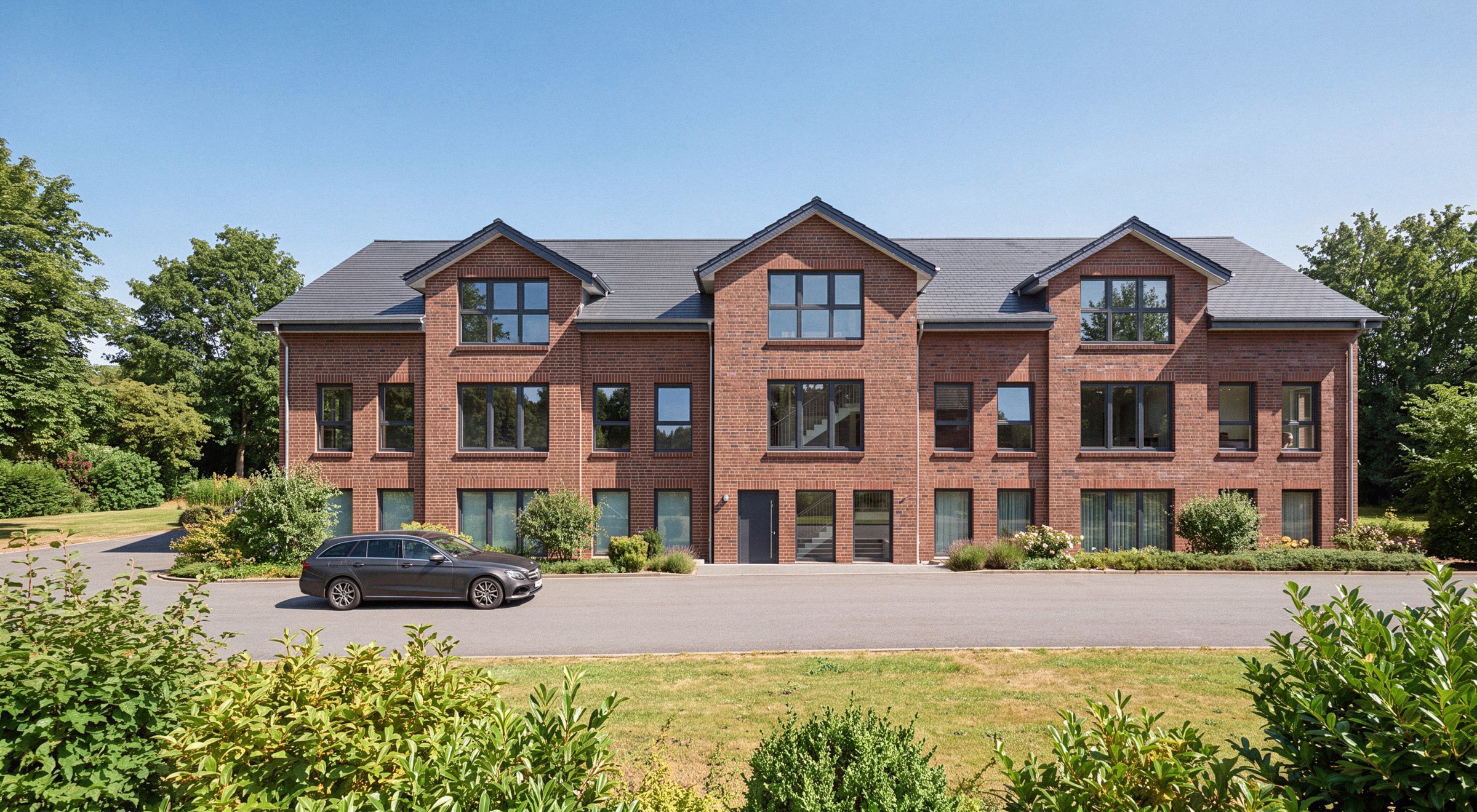
Dein Rendering ist fertig

Smart Edit Die Visualisierung liegt in der Galerie unter „Renderings“ und ist zum Download bereit. Bist du mit dem Ergebnis zufrieden, hast du die Möglichkeit es weiter zu bearbeiten. Style Transfer für eine andere Handschrift, Material- und Objekt-Change für ein anderes Material, Upscale für Druckgröße. Sitzt das Bild, wird daraus ein Cinematic Shot oder ein Timelapse Video.

Wenn das Ergebnis nicht passt

Die Änderung sitzt an der falschen Stelle. Das Polygon passt nicht zur Aufgabe — zu weit für ein Detail, zu eng für ein neues Objekt. Neu zeichnen, an der Größe der Sache ausrichten. Du änderst Runde um Runde und kommst nicht an. Zurück an den Anfang: besseres Ausgangsbild, mehr schon im ersten Rendering festlegen.

Der nächste Schritt

Ganze Stimmung statt einzelner Stelle: Style Transfer. Material großflächig tauschen: Materialien & Objekte ändern.

Verwandte Artikel