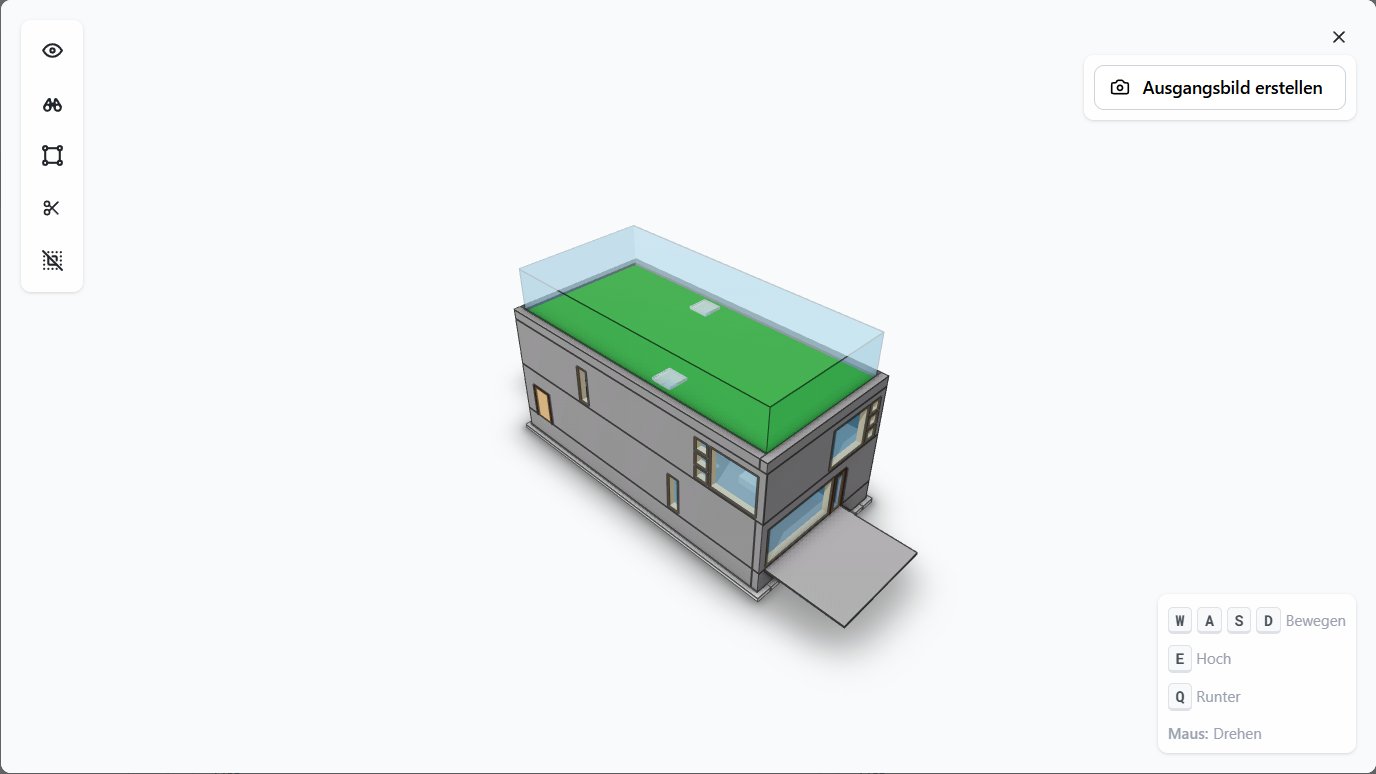

Der CAD Viewer zeigt dein 3D-Modell frei im Raum, ohne Karte und ohne Umgebung. Hier wählst du nur die Perspektive und hältst sie als Ausgangsbild fest. Die Umgebung wählst du danach im Render-Flow, und die KI erfindet sie dazu. Was du brauchst
  • Dein CAD-Modell als IFC — das Austauschformat, das fast jede Planungssoftware schreiben kann
  • Eine Datei, die nicht zu groß für den Upload ist

Den Viewer öffnen
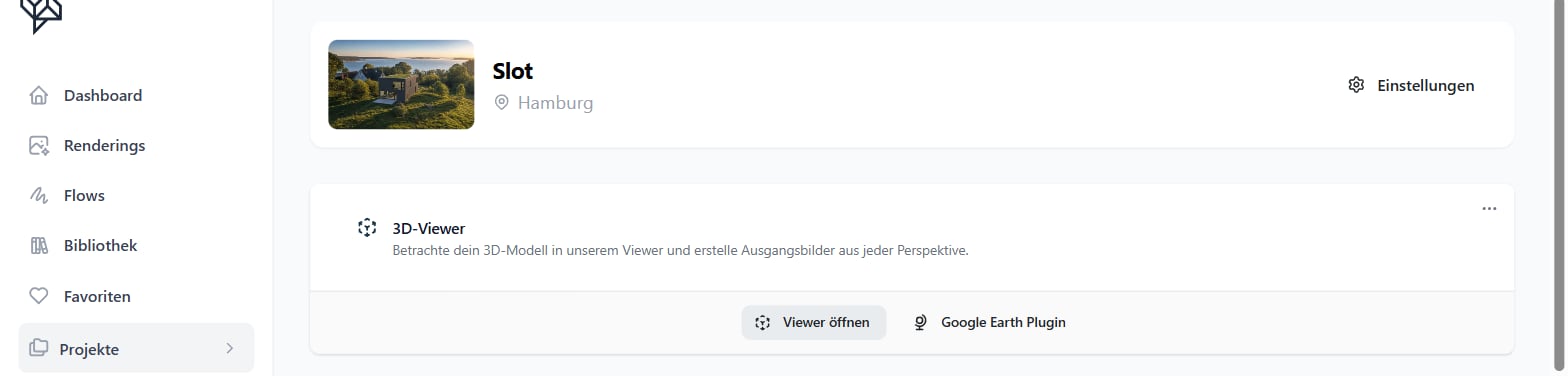
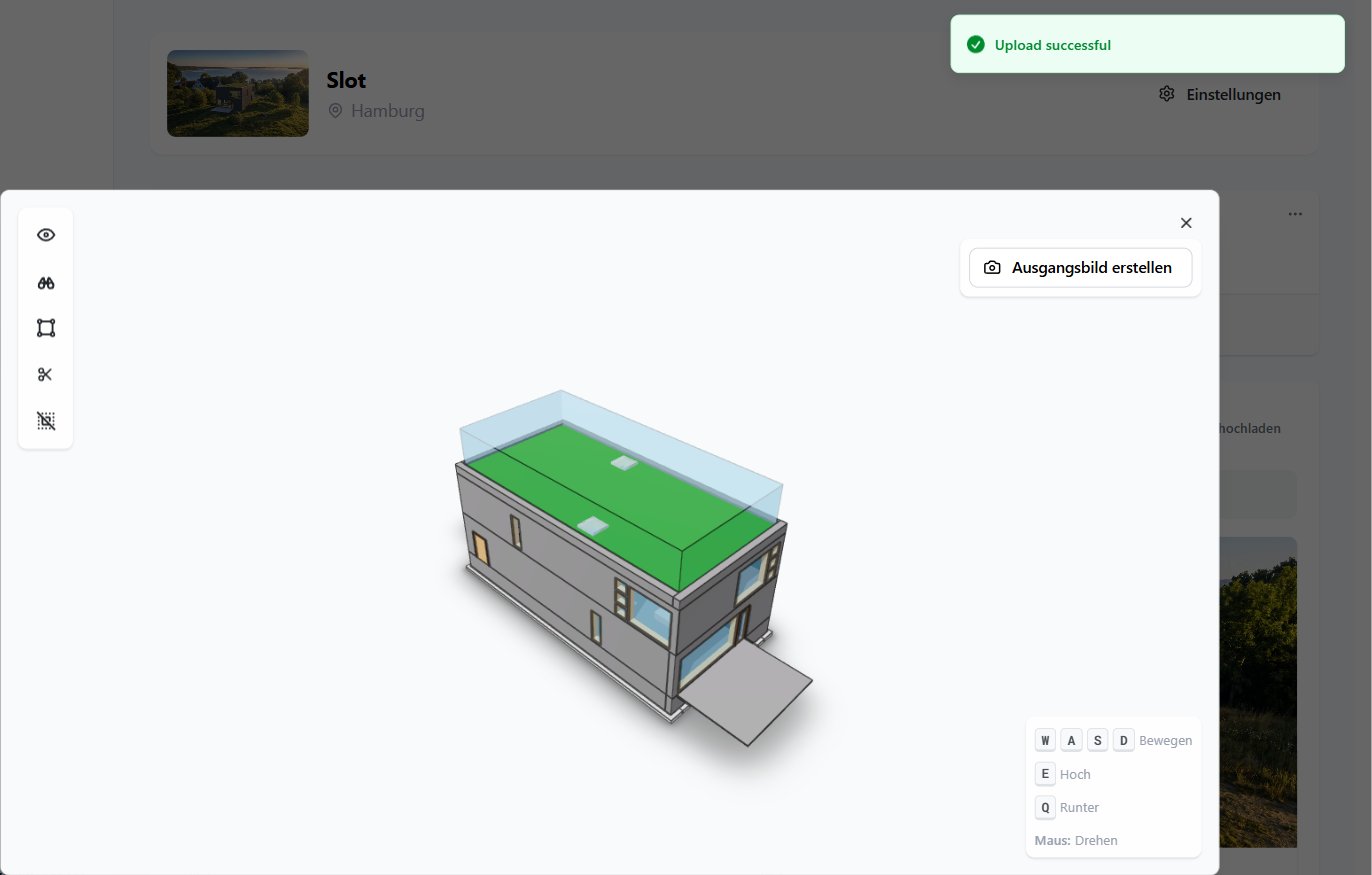
CAD Viewer CAD Viewer Auf der Projektseite sitzt die Kachel „3D-Viewer“. „Viewer öffnen“ zeigt dein Modell ohne Karte. Soll es auf dem echten Grundstück stehen, nimmst du das „Google Earth Plugin“ — mehr dazu im google Earth Viewer. Über „…“ tauschst du das Modell mit „Modell aktualisieren“ aus oder entfernst es mit „Modell löschen“. Das Laden dauert beim Demo-Modell rund 20 bis 30 Sekunden.

1 · Die Perspektive finden

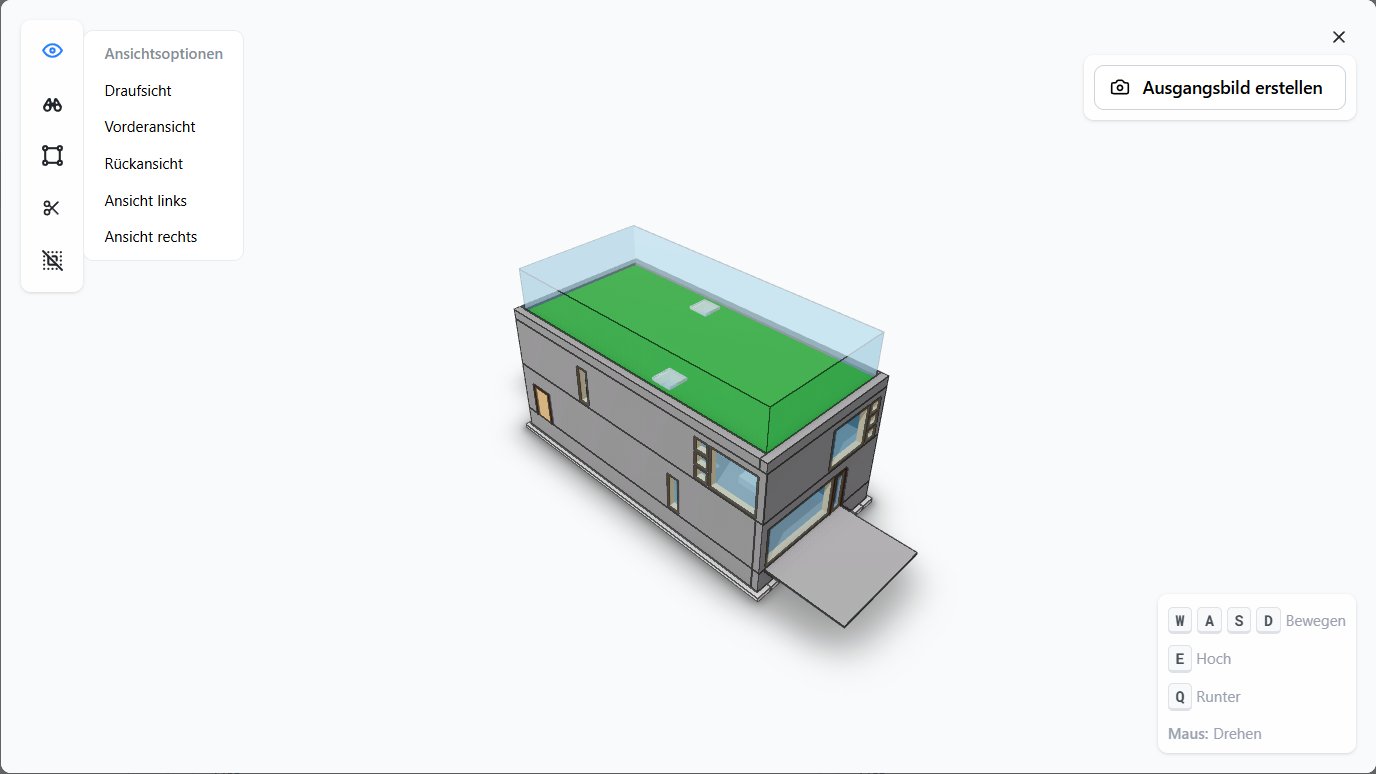
CAD Viewer CAD Viewer Die Maus dreht die Kamera. W A S D bewegen dich, E fährt hoch, Q runter. Unter „Ansichtsoptionen“ liegen fünf feste Ansichten: Draufsicht, Vorderansicht, Rückansicht, Ansicht links und Ansicht rechts. Augenhöhe wirkt am natürlichsten. Das sind rund 1,60 bis 1,70 Meter, so hoch sieht ein stehender Mensch. Die Vogelperspektive funktioniert genauso gut, oder einfach der Blick, der dir gefällt. Ein Feld für die Höhe gibt es nicht, du stellst sie mit E und Q ein.

2 · Zweipunktperspektive

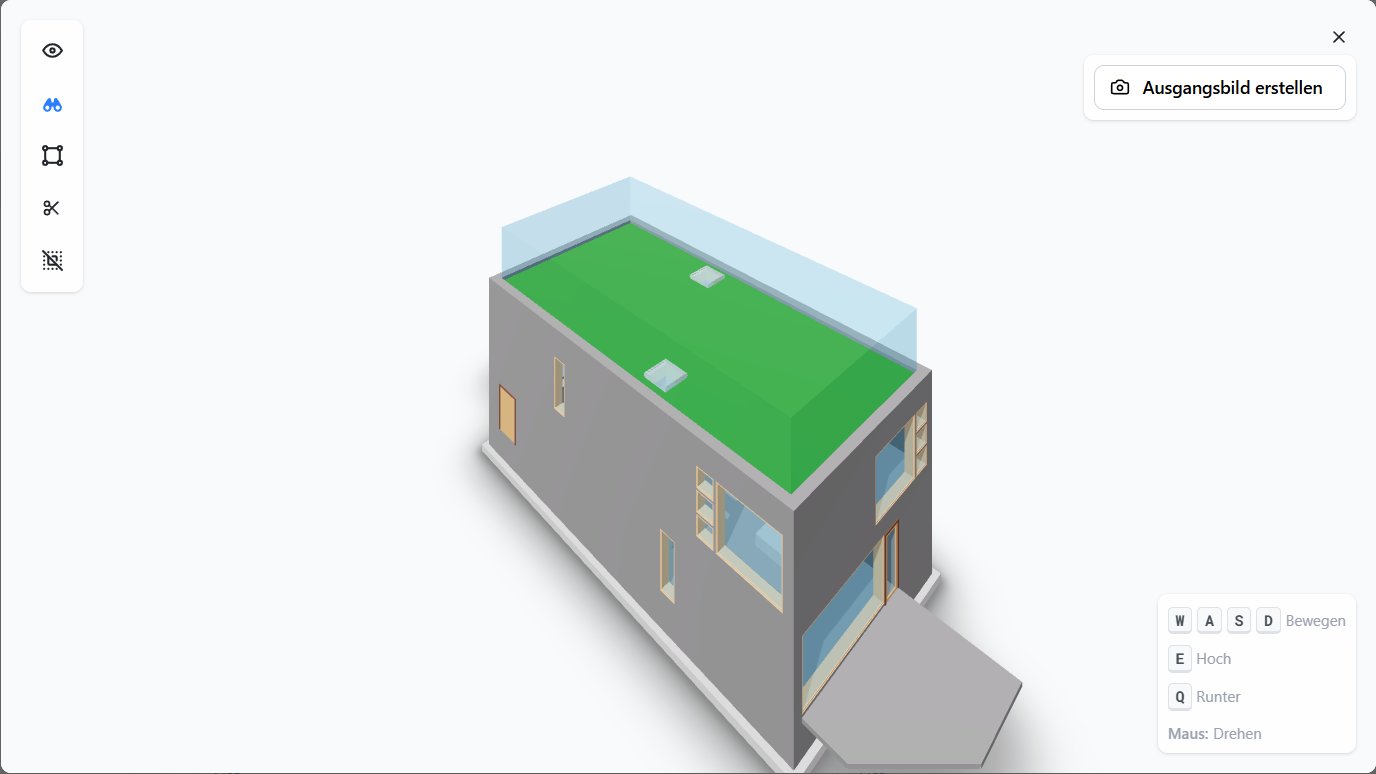
CAD Viewer Die Zweipunktperspektive hält senkrechte Kanten senkrecht. Ohne sie kippen hohe Fassaden nach hinten weg, in der Fotografie heißt das stürzende Linien. Für die meisten Architekturbilder ist das der Standard. Ein zweiter Klick bringt dich zurück zur vorherigen Ansicht.

3 · Kantensichtbarkeit

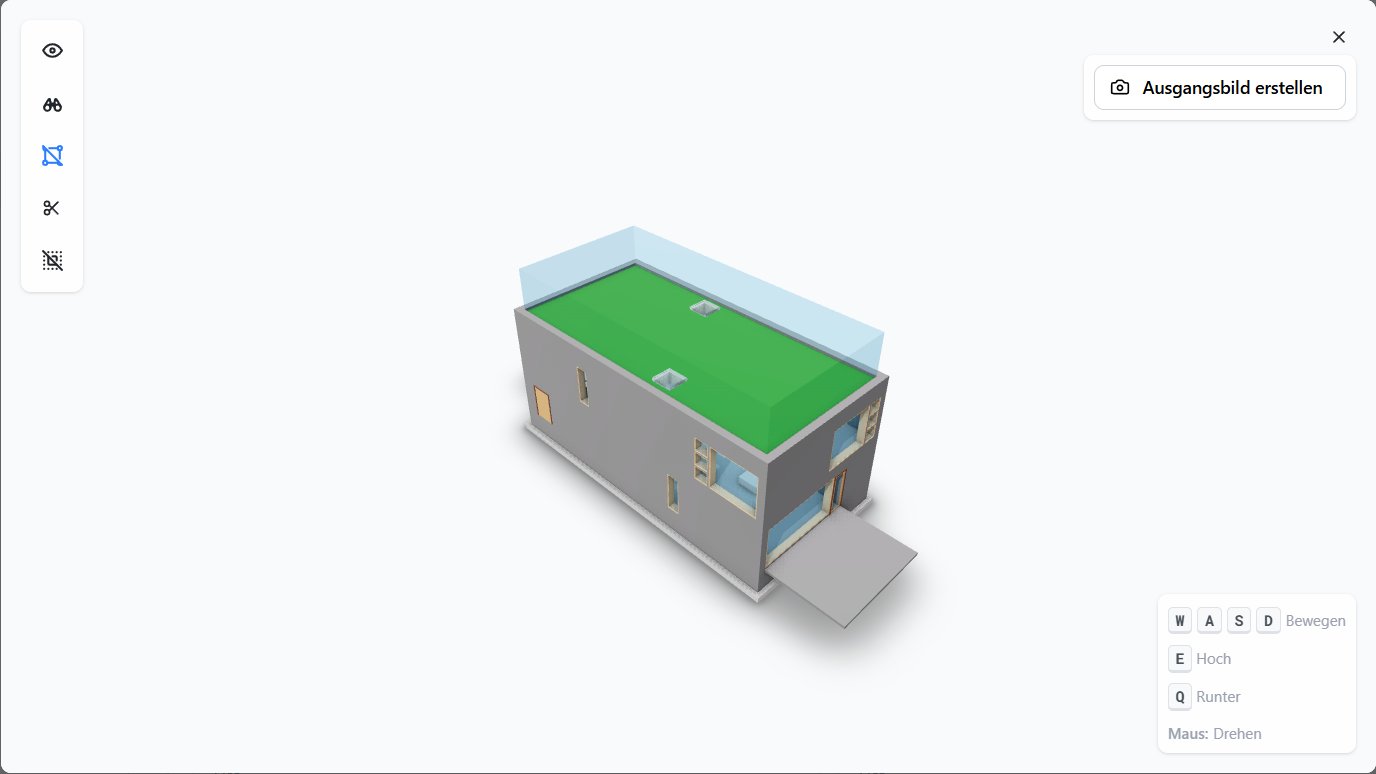
CAD Viewer Dieser Knopf blendet die schwarzen Kantenlinien des Modells aus und wieder ein. [? Mit oder ohne Kanten – was gibt das bessere Rendering?]

4 · Zuschneidebereich

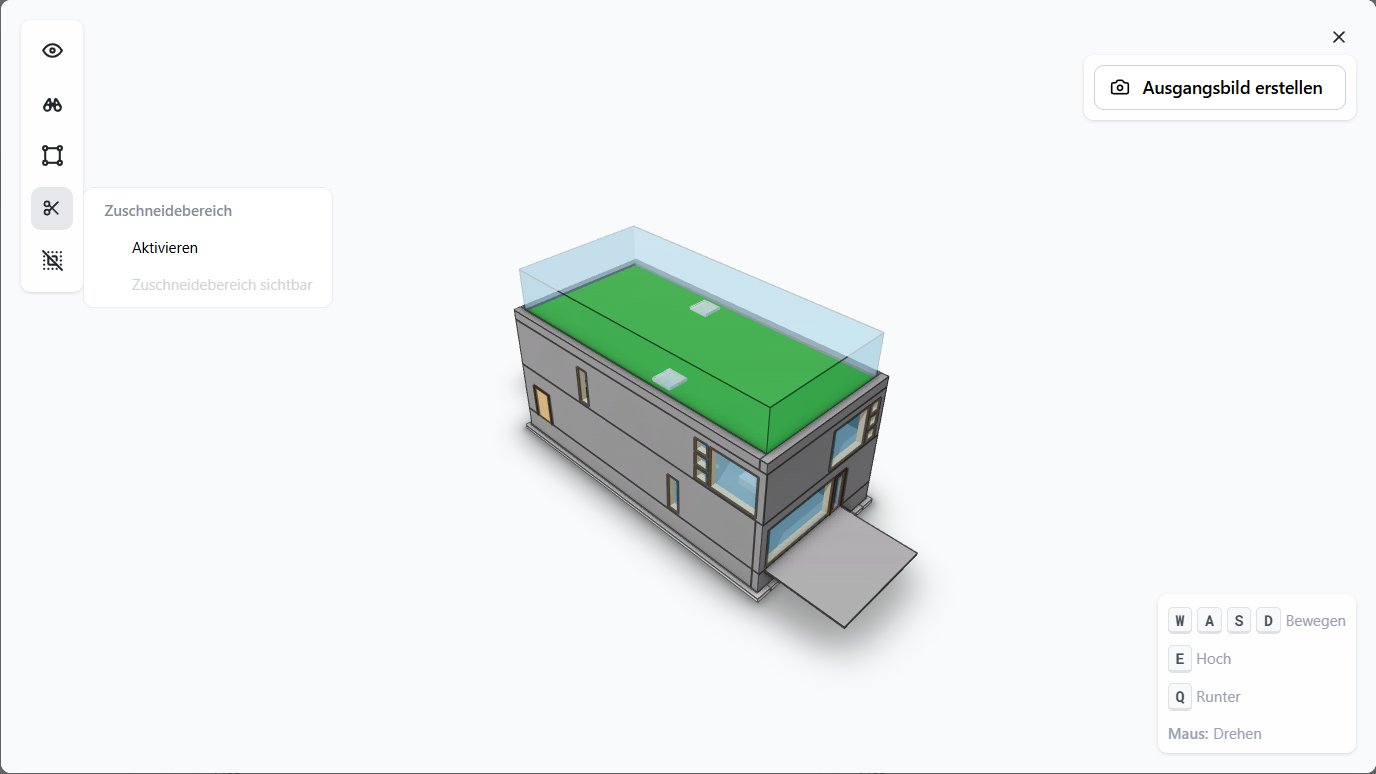
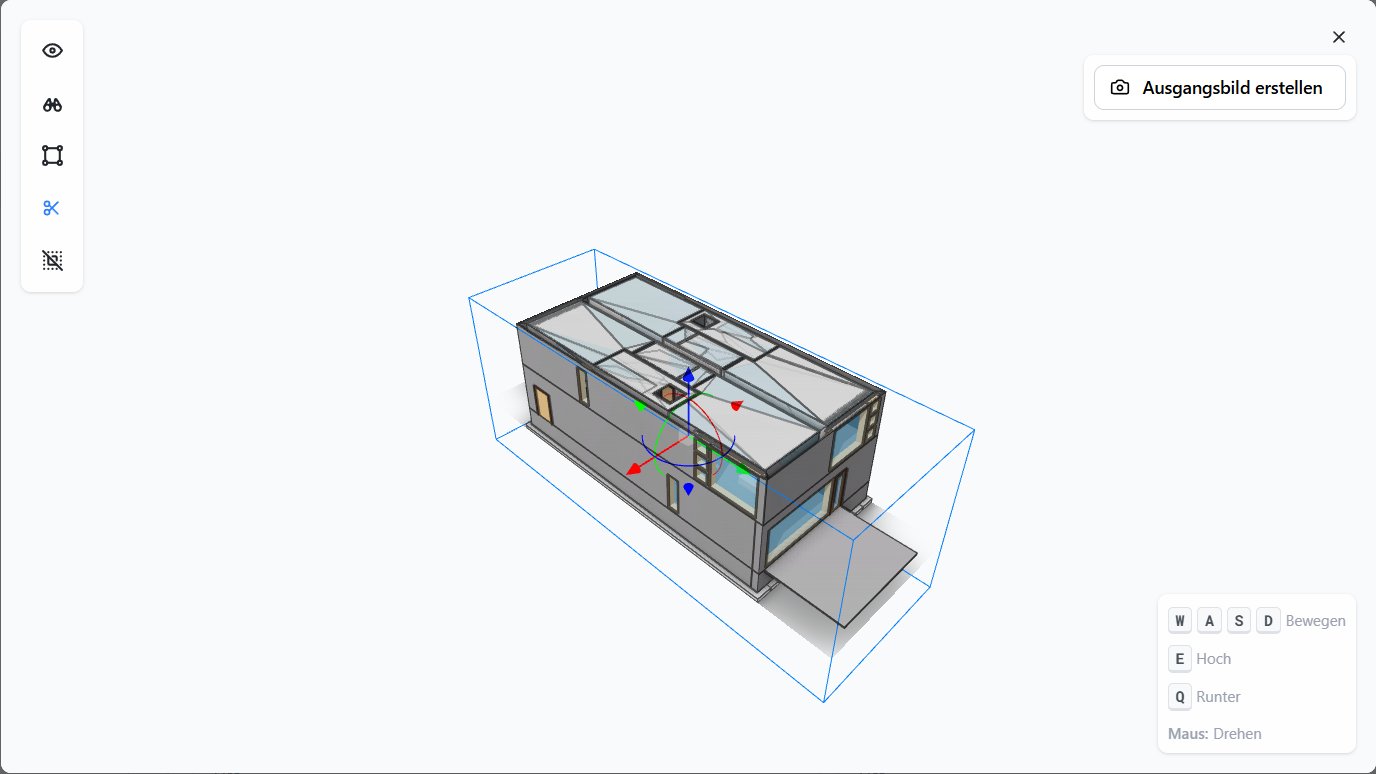
CAD Viewer CAD Viewer „Aktivieren“ legt einen Kasten um dein Modell. Du ziehst ihn an Pfeilen und Flächen zurecht, und alles außerhalb verschwindet. So entstehen Schnitte, vertikal oder horizontal, etwa der Blick ins Obergeschoss ohne Dach. Genauso schneidest du mitmodellierte Umgebung weg, die nicht ins Bild soll. Einzelne Bauteile klickst du an und blendest sie aus. „Auswahl aufheben“ holt alles zurück. [? Wie genau blendet man ein markiertes Bauteil aus?]

Ausgangsbild erstellen

CAD Viewer Der Knopf sitzt oben rechts. Ein Klick reicht, es gibt keinen Dialog. Das Bild liegt danach in der Galerie unter „Ausgangsbilder“. Das Ausgangsbild ist so groß wie das Viewer-Fenster. Ein großes Browserfenster gibt also ein größeres Ausgangsbild.

Die Umgebung wählst du im Flow

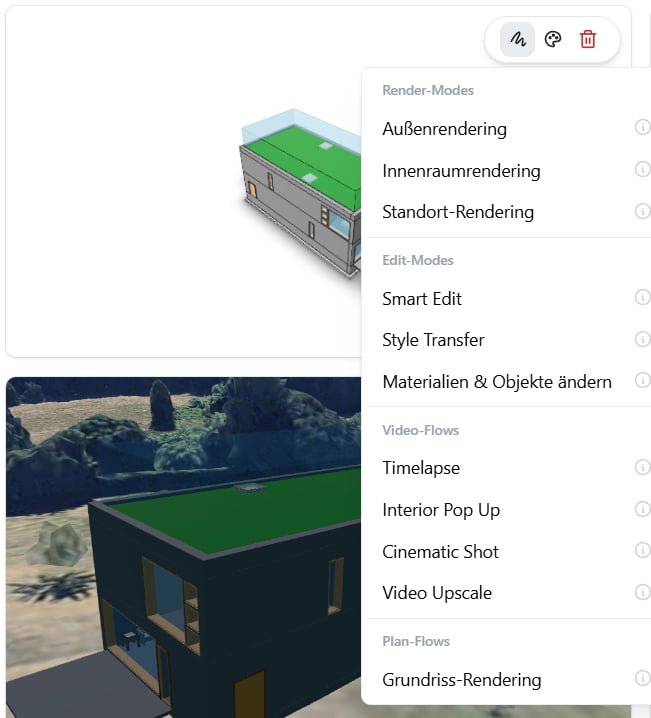
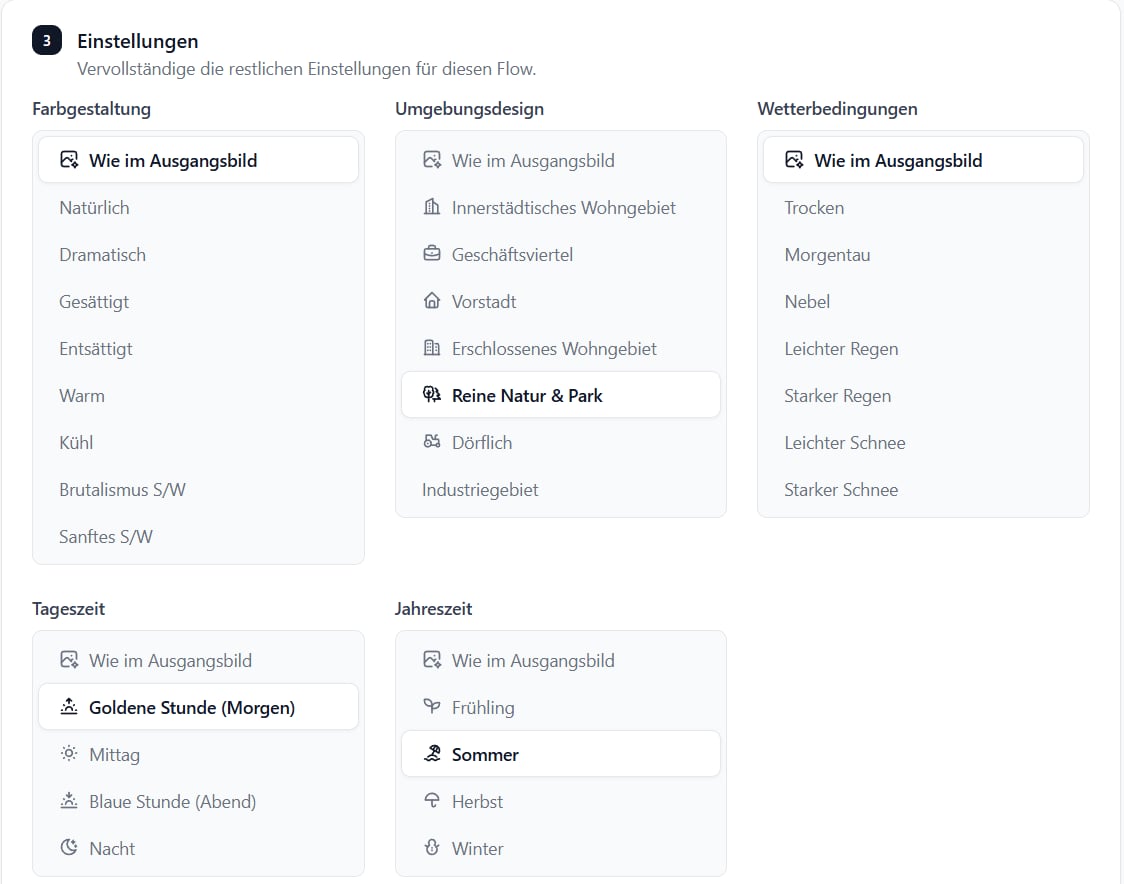
CAD Viewer CAD Viewer Öffne auf der Kachel des Ausgangsbilds die Flows. Meist geht es ins Außenrendering, sehr oft kommen die passenden Innenraumrenderings dazu. Das Standort-Rendering eignet sich hier weniger. Im Außenrendering legst du unter „Umgebungsdesign“ fest, wo dein Gebäude steht. Zur Wahl stehen zum Beispiel „Innerstädtisches Wohngebiet“, „Vorstadt“ und „Reine Natur & Park“.

Dein Rendering ist fertig

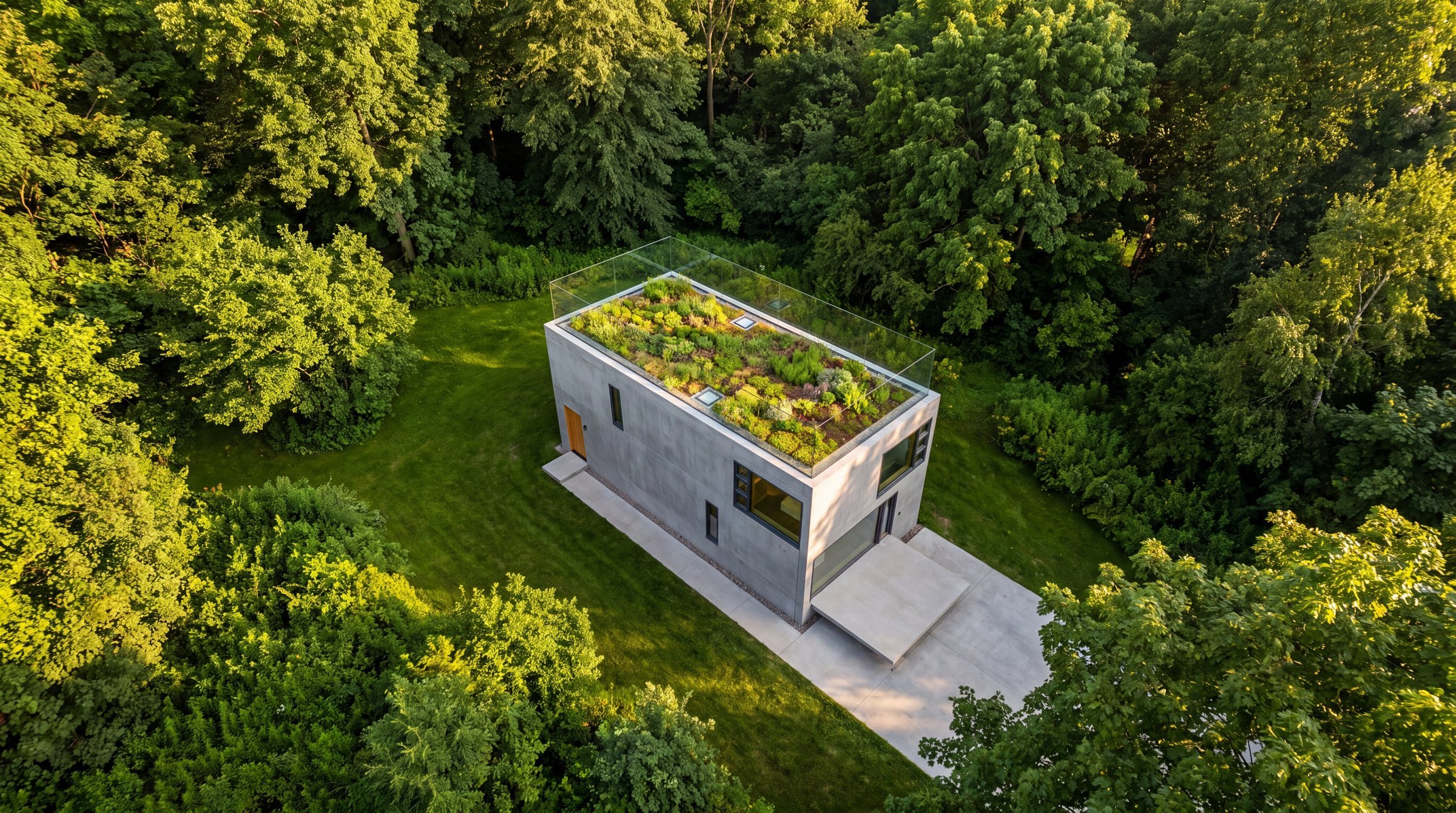
CAD Viewer Die Einstellungen für dieses Bild waren 4K, „Reine Natur & Park“, „Goldene Stunde (Morgen)“ und „Sommer“. Wiese, Wald und Zufahrt kommen komplett aus dem Flow. Im Ausgangsbild stand das Haus auf weißem Grund.

Wenn das Ergebnis nicht passt

Der Upload klappt nicht. Das Modell ist zu groß. Stell schon beim IFC-Export Details ab, das spart viel Dateigröße, oder verkleinere das Modell mit dem Kompressor. [? Link zum Kompressor] Etwas Störendes steht im Bild. Blende das Bauteil aus oder schneide es mit dem Zuschneidebereich weg. Dann erstellst du ein neues Ausgangsbild.

Der nächste Schritt

Mit dem Ausgangsbild geht es ins Außenrendering und für die Räume ins Innenrendering.

Verwandte Artikel