
Das Innenraumrendering verwandelt leere Räume in fertig eingerichtete Innenaufnahmen — und richtet bereits möblierte Räume neu ein. Was du brauchst
  • Ein Ausgangsbild im Projekt — das Bild, aus dem gerendert wird
  • Einen erkennbaren Raum darin: Wände, Fenster, Öffnungen
  • Alles, was maßhaltig bleiben muss, schon im CAD-Modell — die KI kann nur erhalten, was sie sieht

Den Flow öffnen

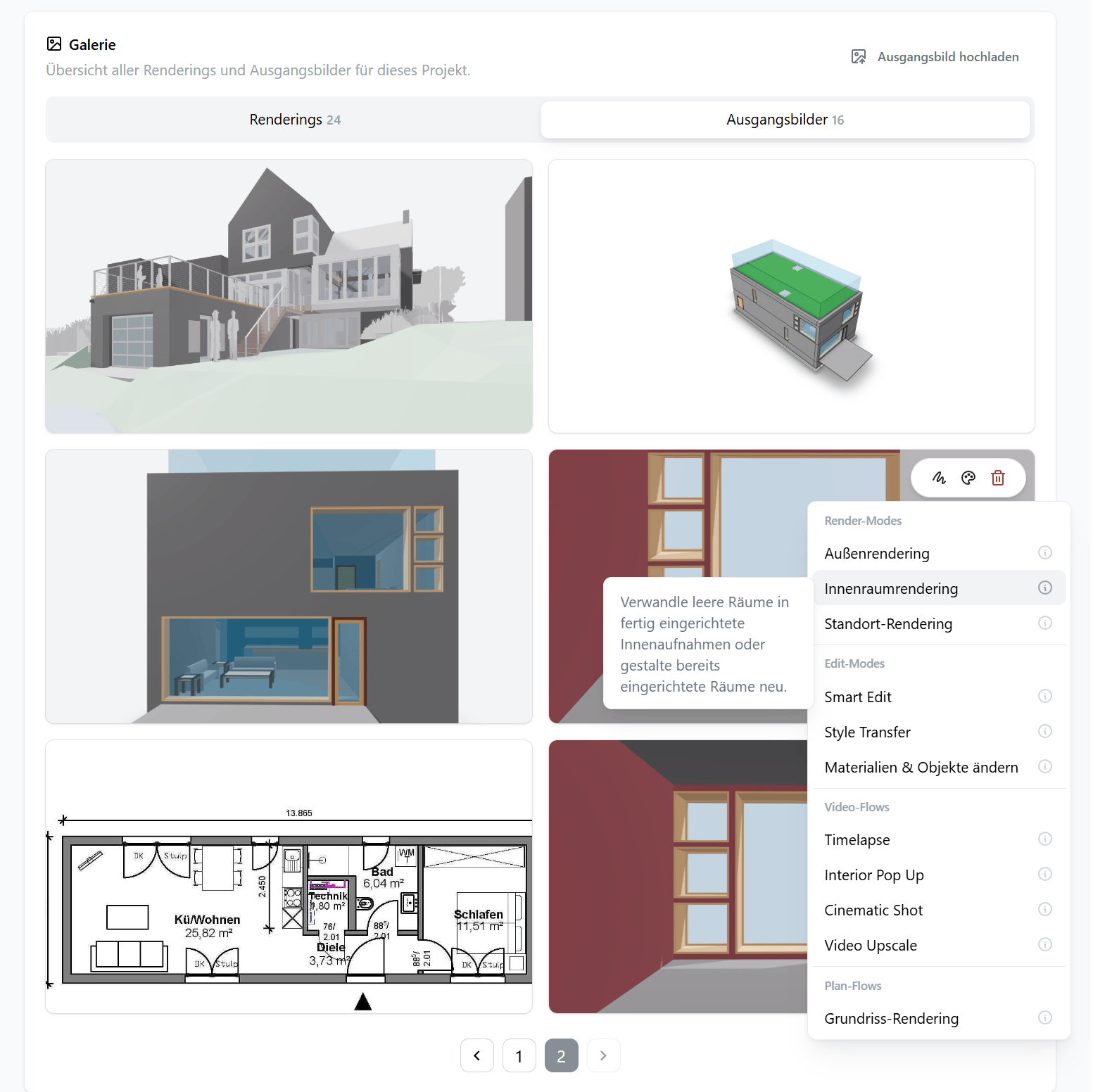
Im Ordner „Ausgangsbilder“ fährst du über dein Innenraumbild. Oben rechts auf der Kachel erreichst du alle Flows — fertige Arbeitswege, die du nur noch ausfüllst. Unter Render-Modes steht „Innenraumrendering“. Im Ausgangsbilder Ornder das passende Innenraum INputbild finden Im Ausgangsbilder Ornder das passende Innenraum INputbild finden Der Flow öffnet sich als Maske mit vier Schritten, die du von oben nach unten abarbeitest.
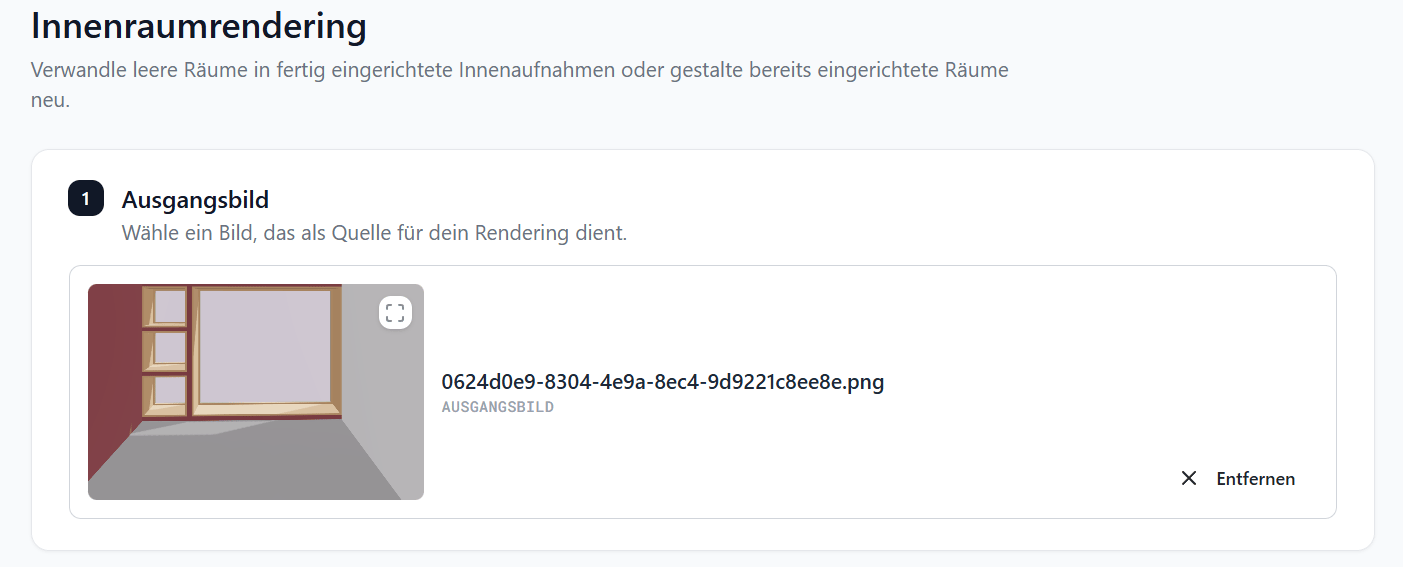
1 · Ausgangsbild

Innenrendering Das Bild, aus dem du den Flow gestartet hast, steht hier schon. Prüf einmal, ob es wirklich das richtige ist. Was drinstehen muss, gehört ins Modell. Maße, Öffnungen, Einbauten — alles, was am Ende stimmen muss, liegt am besten schon im CAD-Modell — der Datei, in der dein Gebäude als räumliche Zeichnung steckt. Auch die Perspektive kommt aus dem Ausgangsbild und lässt sich im Flow nicht mehr drehen; einen anderen Blickwinkel erzeugst du vorher im CAD Viewer.

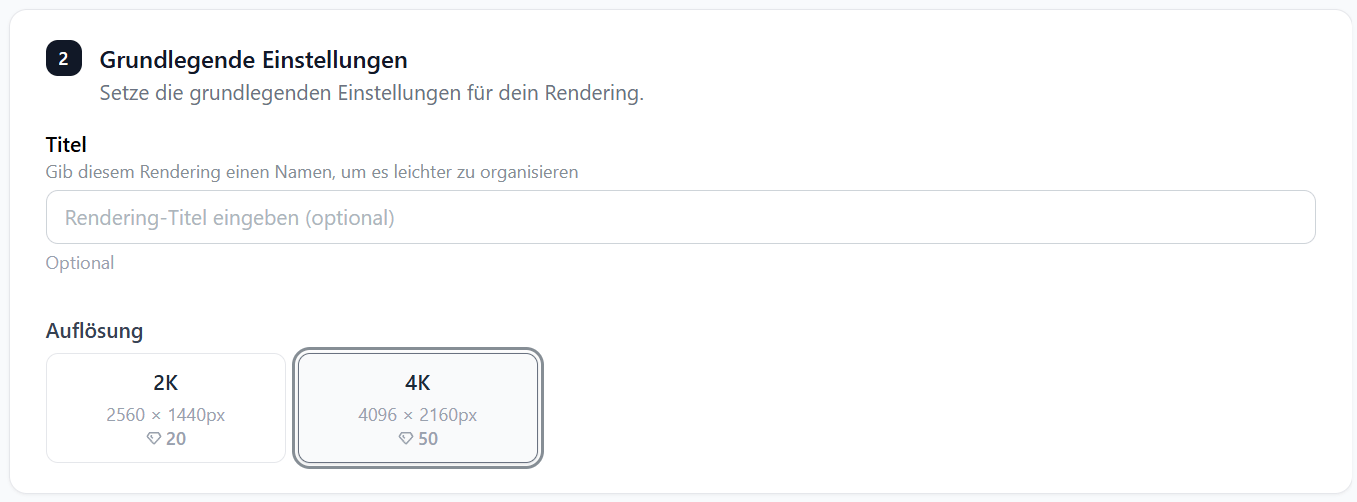
2 · Grundlegende Einstellungen

Innenrendering Der Titel ist optional.

3 · Einstellungen
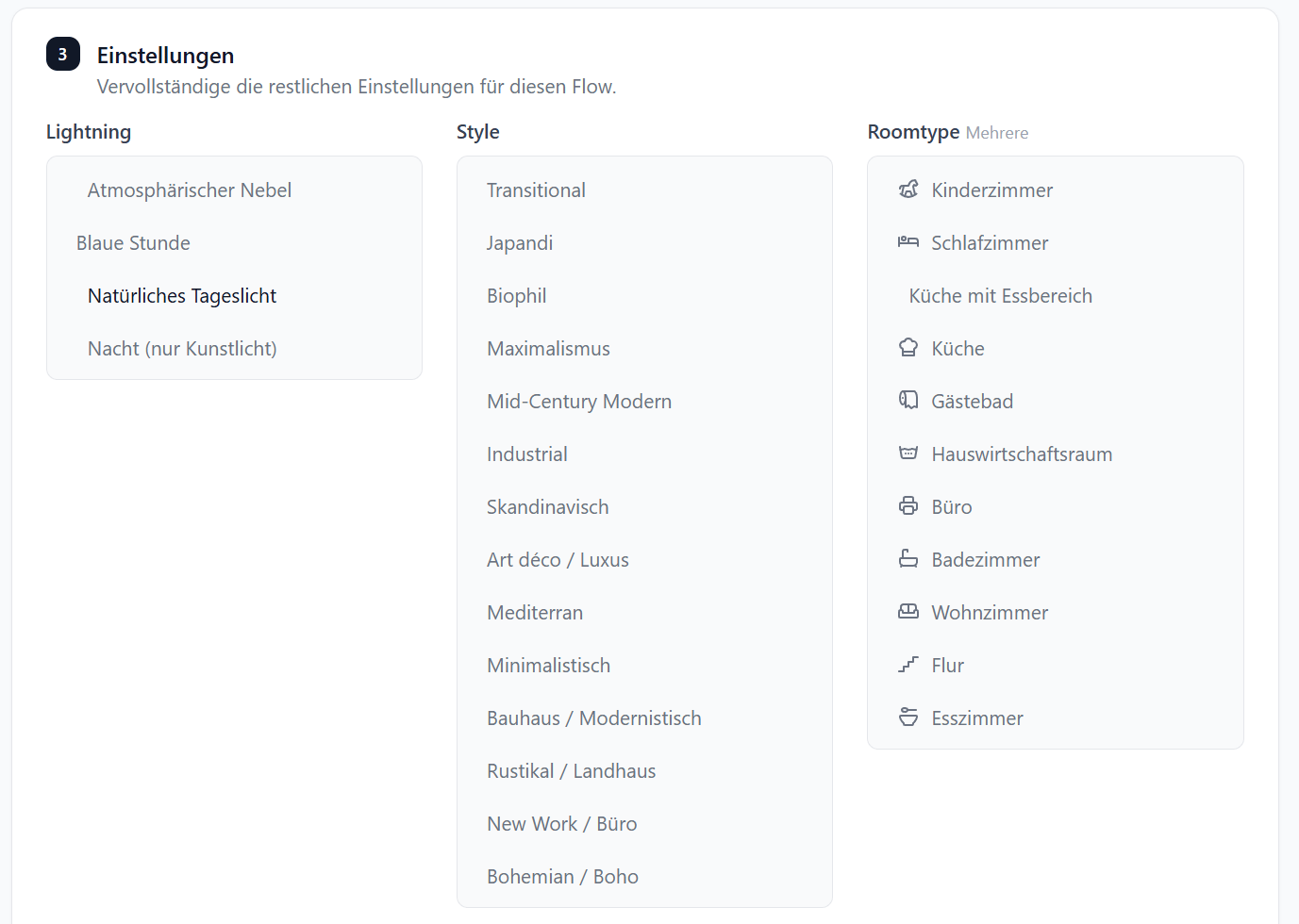
Innenrendering Drei Spalten: Lightning setzt die Lichtstimmung, Style den Einrichtungsstil, Roomtype den Raumtyp. Bei Roomtype kannst du mehrere auswählen. Lässt du eine Spalte offen, entscheidet die KI. Sie wählt dann, was für diesen Raum am wahrscheinlichsten ist.

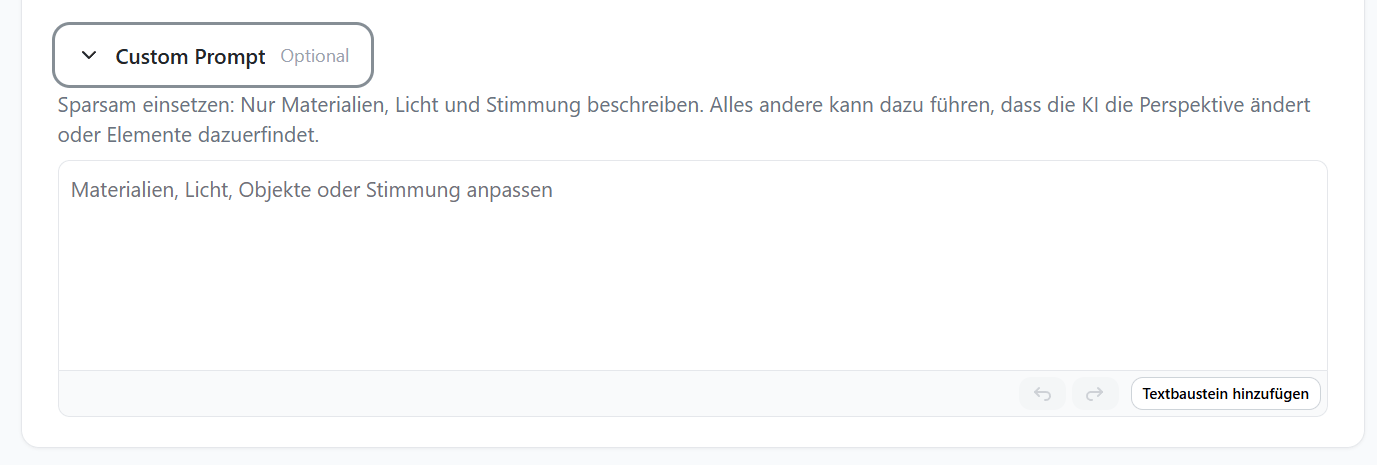
Custom Prompt

Innenrendering Optional, in normaler Sprache — ein Satz, mit dem du nachschärfst. Bleib bei Materialien, Licht, Objekten und Stimmung. Über „Textbaustein hinzufügen“ holst du Prompts, die du dir in der Bibliothek gespeichert hast, statt sie jedes Mal neu zu tippen.
Sparsam einsetzen. Alles, was nicht Material, Licht, Objekt oder Stimmung beschreibt, kann dazu führen, dass die KI die Perspektive ändert oder Elemente dazuerfindet.

4 · Materialien und Objekte

Innenrendering Optional. Du hängst bis zu drei Materialien oder Objekte aus der Bibliothek an einen Durchlauf — etwa das Material einer Wand oder des Bodens, oder ein Möbelstück, das sitzen muss.

Flow starten

Innenrendering Unter IMAGES legst du fest, wie viele Varianten ein Durchlauf erzeugt. Stell mehr als eine ein. Aus vier Varianten in einem Rutsch suchst du dir die beste aus.
Renderings hängen nicht zusammen. Jeder Durchlauf entscheidet alles neu, was du offengelassen hast. Konsistenz entsteht über den Input: gleiches Ausgangsbild, gleiche Einstellungen, gespeicherte Materialien.
Dann „Flow starten“.

Dein Rendering ist fertig

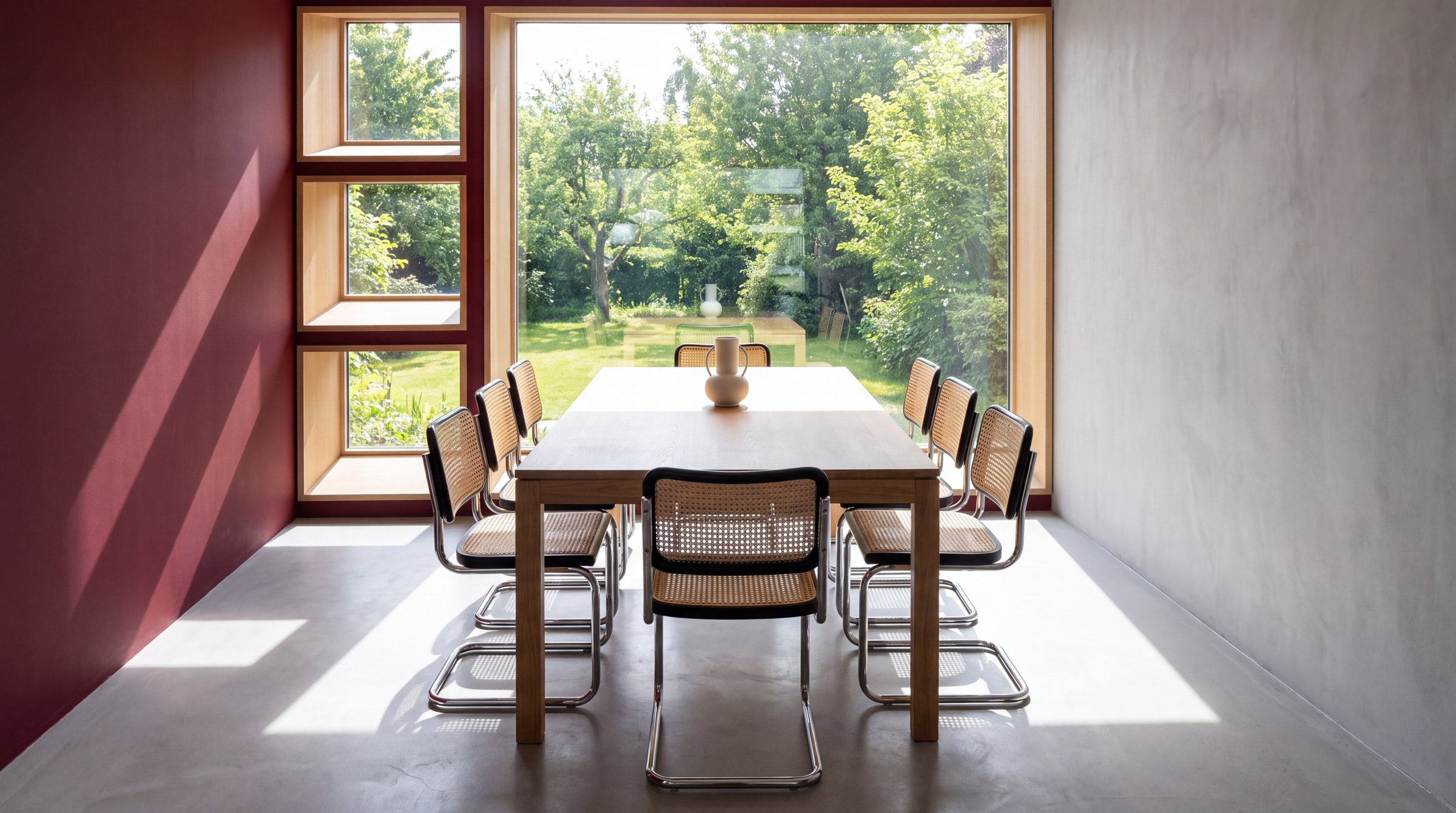
Innenrendering Die Visualisierung liegt in der Galerie unter „Renderings“ und ist zum Download bereit. Bist du mit dem Ergebnis zufrieden, hast du die Möglichkeit es weiter zu bearbeiten. Smart Edit für eine einzelne Fläche, Style Transfer für eine andere Handschrift, Material- und Objekt-Change für ein anderes Material, Upscale für Druckgröße. Sitzt das Bild, wird daraus ein Cinematic Shot oder ein Timelapse Video.

Wenn das Ergebnis nicht passt

Die Perspektive stimmt nicht mehr. Fast immer der Custom Prompt. Streich darin alles, was nicht Material, Licht, Objekt oder Stimmung beschreibt. Für einen anderen Blickwinkel gehst du in den CAD Viewer. Die Einrichtung passt nicht zum Raum. Du hast Style oder Roomtype offen gelassen, die KI hat entschieden. Gib beides vor und starte neu. Ein bestimmtes Material fehlt. Leg es in der Bibliothek ab und häng es in Schritt 4 an den Durchlauf.

Der nächste Schritt

Dasselbe Modell, andere Ansicht: Außenrendering für die Gebäudehülle, Standortrendering für die Einordnung im Umfeld.

Verwandte Artikel