
Style Transfer gibt einer fertigen Visualisierung eine andere Handschrift. Die Architektur bleibt, wie sie ist — Farben, Licht und Stimmung ändern sich. Der Unterschied zu den anderen Edit-Modes. Smart Edit ändert eine markierte Stelle, Materialien & Objekte ändern tauscht eine Fläche. Style Transfer fasst nichts davon einzeln an, sondern legt einen Look über das ganze Bild. Was du brauchst
  • Ein Rendering, das inhaltlich schon stimmt — ein am Rechner erzeugtes Bild deines Entwurfs
  • Eine Stilvorgabe: eines der gespeicherten Presets oder ein eigenes Vorbild
  • Ohne Stilvorgabe läuft der Flow nicht

Den Flow öffnen
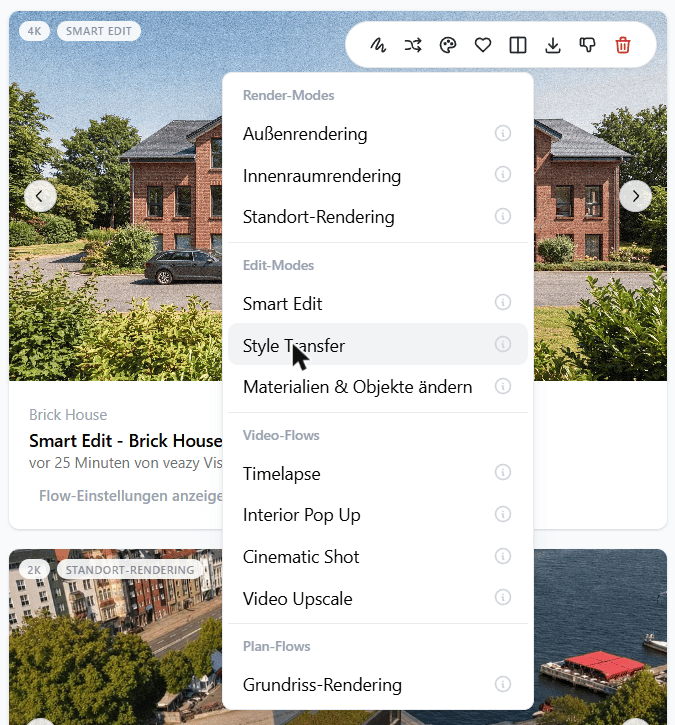
Style Transfer In der Galerie fährst du über das Rendering, das du umstilisieren willst. Oben rechts auf der Kachel erreichst du alle Flows — fertige Arbeitswege, die du nur noch ausfüllst. Unter Edit-Modes steht „Style Transfer”. Der Flow öffnet sich als Maske mit drei Schritten. Schritt 2 und 3 bleiben grau, bis ein Ausgangsbild steht.

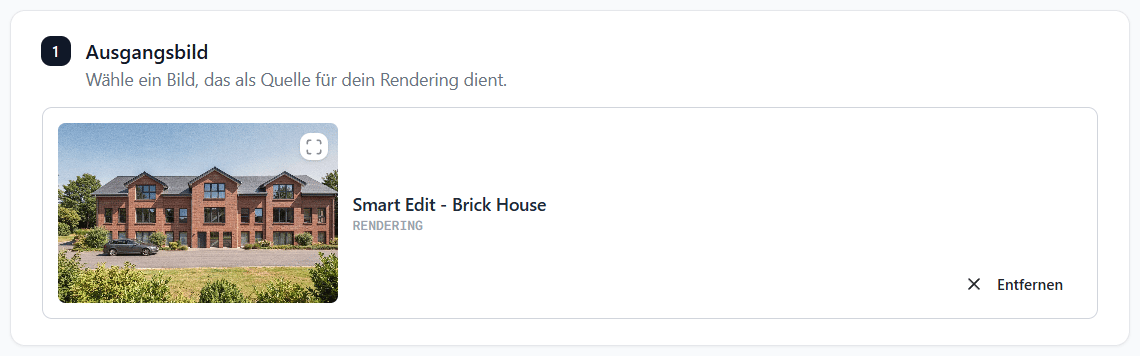
1 · Ausgangsbild

Style Transfer Das Bild, aus dem du den Flow gestartet hast, steht hier schon — dein Ausgangsbild, das Bild, aus dem gerendert wird. Über „Entfernen” tauschst du es gegen ein anderes Rendering, einen Screenshot oder ein hochgeladenes Projektbild. Der Inhalt muss sitzen, bevor du startest. Alles, was im Bild zu sehen ist, bleibt unverändert — Gebäude, Umgebung, Perspektive. Stört dich noch etwas am Motiv, klär das vorher mit Smart Edit oder einem neuen Rendering.

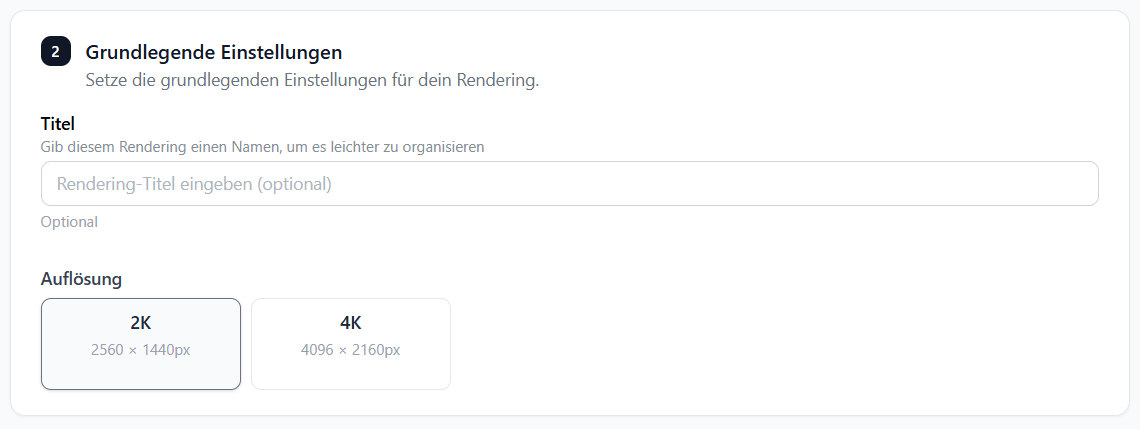
2 · Grundlegende Einstellungen

Style Transfer Der Titel ist optional.

3 · Einstellungen
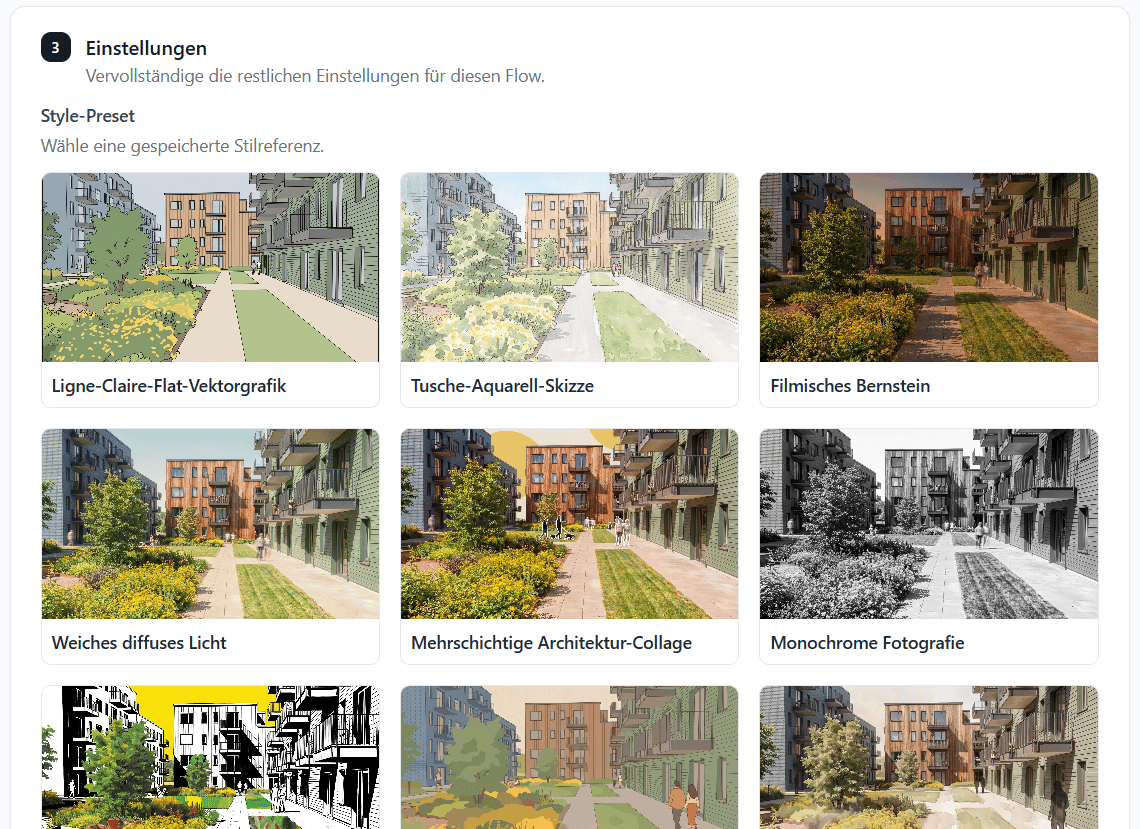
Style Transfer Unter Style-Preset liegen fünfzehn gespeicherte Stilrichtungen, von „Weißes Tonmodell” über „Monochrome Fotografie” bis „Warmer Analogfilm”. Jedes zeigt dasselbe Referenzmotiv — du siehst den Stil, bevor du ihn nimmst. Ein Preset je Durchlauf. Klickst du ein zweites an, wird das erste abgewählt. Zwei Stile in einem Bild gibt es nicht. Eines von beidem — Preset oder eigene Stilreferenz — muss stehen.

Eigene Stilreferenz

Style Transfer Ist der Stil, den du suchst, nicht dabei, lädst du ein eigenes Vorbild hoch. VisioPlan analysiert dessen Look und legt ihn über dein Bild. So bekommst du auch die Handschrift deines eigenen Büros auf ein neues Projekt.
Vom Vorbild kommt nur der Stil. Das Gebäude aus deiner Stilreferenz taucht im Ergebnis nicht auf — auch nicht daneben. Zu sehen ist immer nur das Motiv aus deinem Ausgangsbild.

Custom Prompt

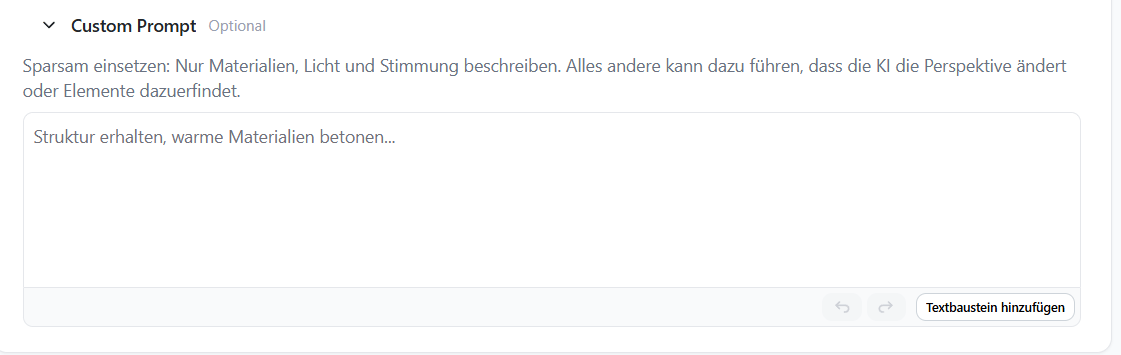
Style Transfer Optional, in normaler Sprache — ein Custom Prompt ist ein Satz, mit dem du nachschärfst. Er wirkt zusätzlich zur Stilvorgabe, nicht gegen sie. Bleib bei Materialien, Licht und Stimmung. Über „Textbaustein hinzufügen” holst du Formulierungen aus der Bibliothek. Je länger und verschachtelter der Prompt, desto eher erfindet die KI etwas dazu.

Flow starten

Style Transfer Unter IMAGES legst du fest, wie viele Varianten ein Durchlauf erzeugt. Stell mehr als eine ein — aus vier Varianten suchst du dir die beste aus. Dann „Flow starten”.

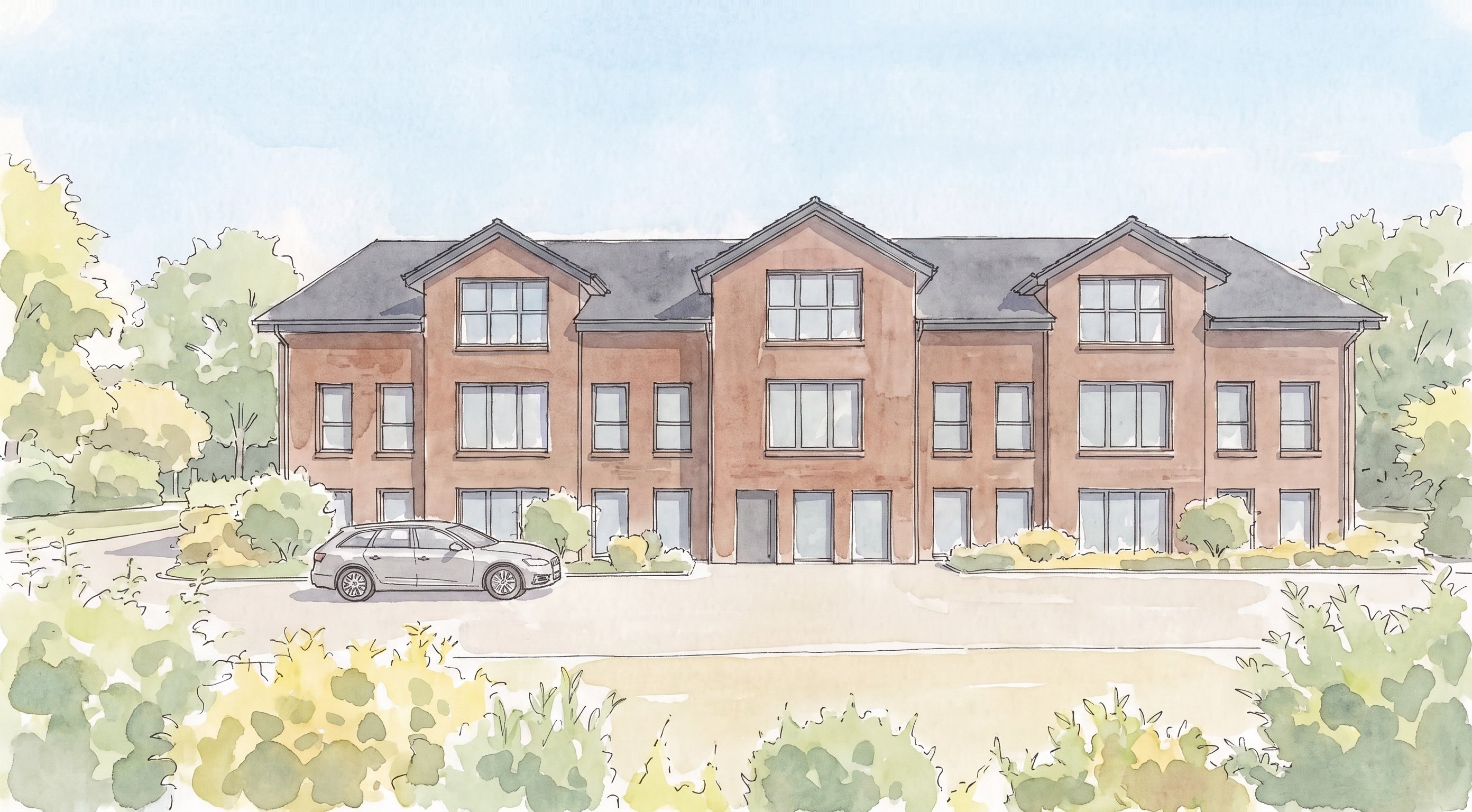
Dein Rendering ist fertig

Style Transfer Die Visualisierung liegt in der Galerie unter „Renderings” und ist zum Download bereit. Sitzt der Look, wird daraus ein Upscale — dasselbe Bild, auf Druckgröße gerechnet —, ein Cinematic Shot oder ein Timelapse.

Wenn das Ergebnis nicht passt

Der Stil kommt nicht an, wie erwartet. Hast du einen Custom Prompt geschrieben, prüf den zuerst. Streich darin alles, was nicht Material, Licht oder Stimmung beschreibt. Im Bild steht etwas, das du nicht bestellt hast. Der Prompt war zu lang oder zu verschachtelt. Kürzen, auf einen Gedanken zusammenziehen. Am Motiv selbst stimmt etwas nicht. Daran ändert Style Transfer nichts. Zurück ans Ausgangsbild: Smart Edit für eine einzelne Stelle, sonst ein neues Rendering.

Der nächste Schritt

Eine einzelne Fläche statt der ganzen Stimmung: Smart Edit. Material großflächig tauschen: Materialien & Objekte ändern.

Verwandte Artikel