
Das Außenrendering macht aus deinem Entwurf eine fotorealistische Außenansicht: die Gebäudehülle und alles, was drumherum steht. Hat dein Modell keine Umgebungsbebauung, erfindet die KI sie dazu. Was du brauchst
  • Ein Ausgangsbild im Projekt — das Bild, aus dem gerendert wird
  • Eine erkennbare Grundstruktur darin: ein CAD-Modell, eine Zeichnung oder ein Foto
  • Alles, was maßhaltig bleiben muss, sichtbar im Bild — die KI kann nur erhalten, was sie sieht

Den Flow öffnen

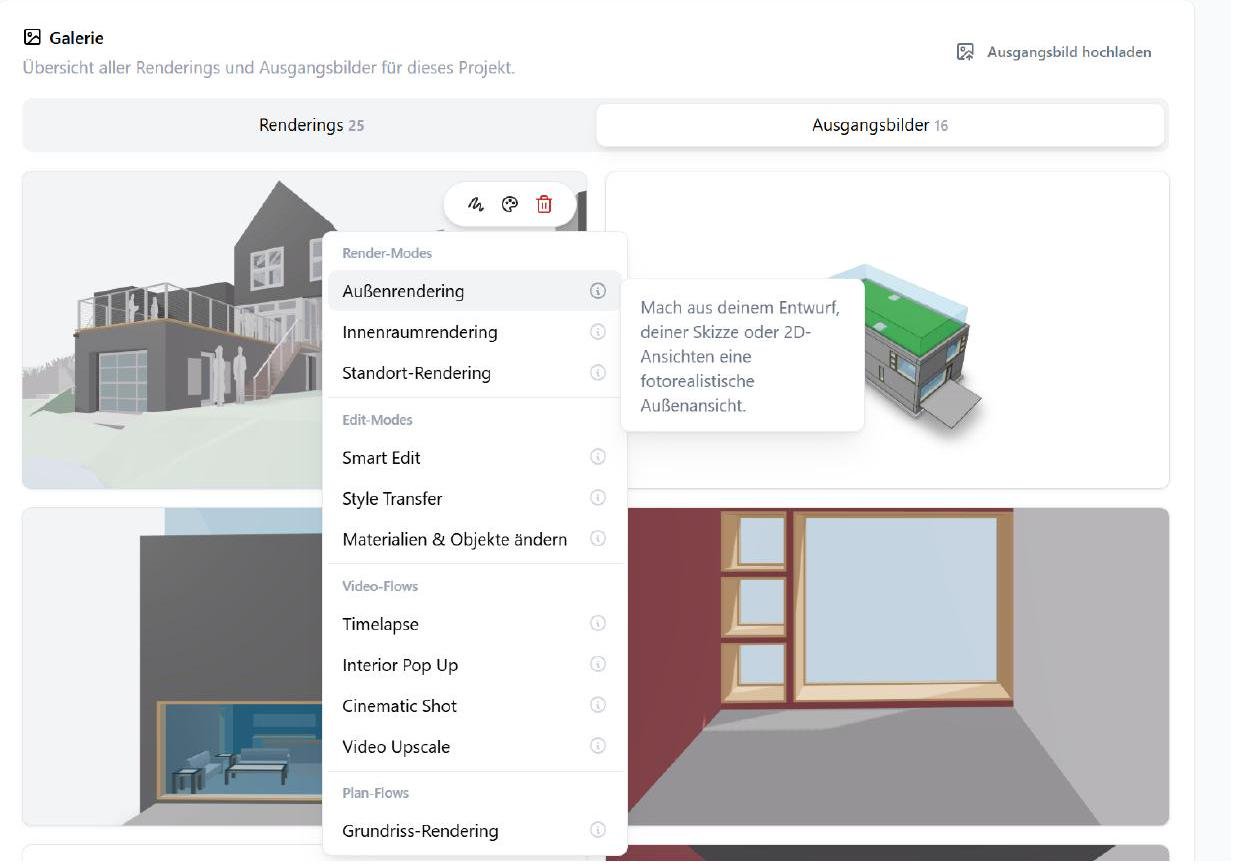
Fahre in der Galerie über dein Ausgangsbild. Oben rechts auf der Kachel erreichst du alle Flows — fertige Arbeitswege, die du nur noch ausfüllst. Unter Render-Modes steht „Außenrendering“. Außenrendering Außenrendering Der Flow öffnet sich als Maske mit vier Schritten, die du von oben nach unten abarbeitest.
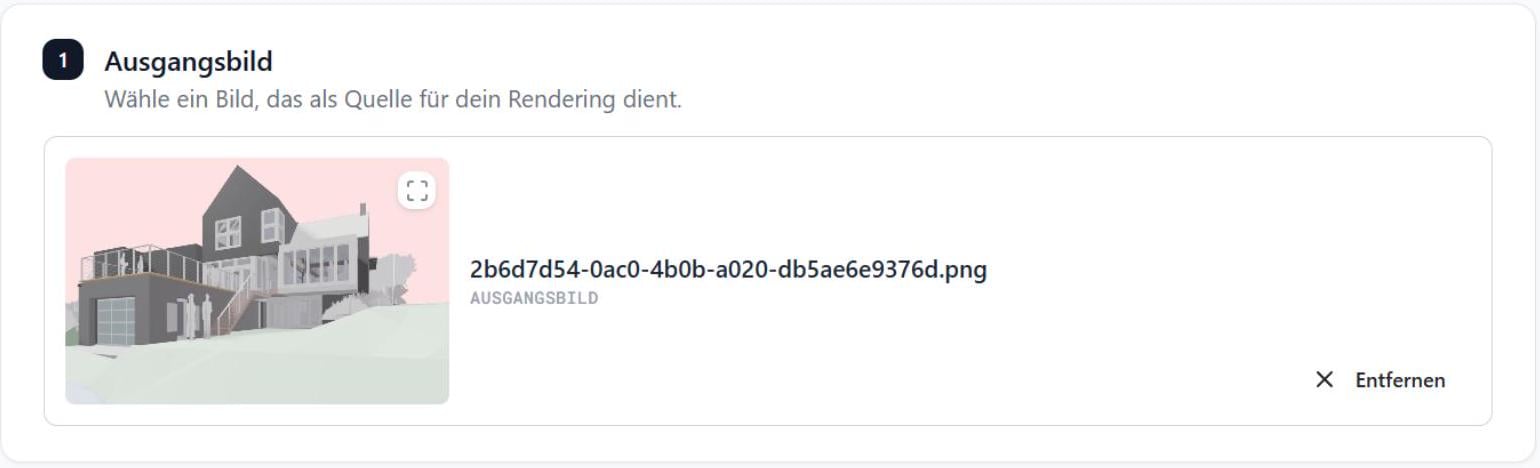
1 · Ausgangsbild

Außenrendering Das Bild, aus dem du den Flow gestartet hast, steht hier schon. Damit ist die Perspektive gesetzt. Sie kommt vollständig aus dem Ausgangsbild und lässt sich im Flow nicht mehr drehen. Brauchst du einen anderen Blickwinkel, erzeugst du ihn vorher im CAD Viewer.

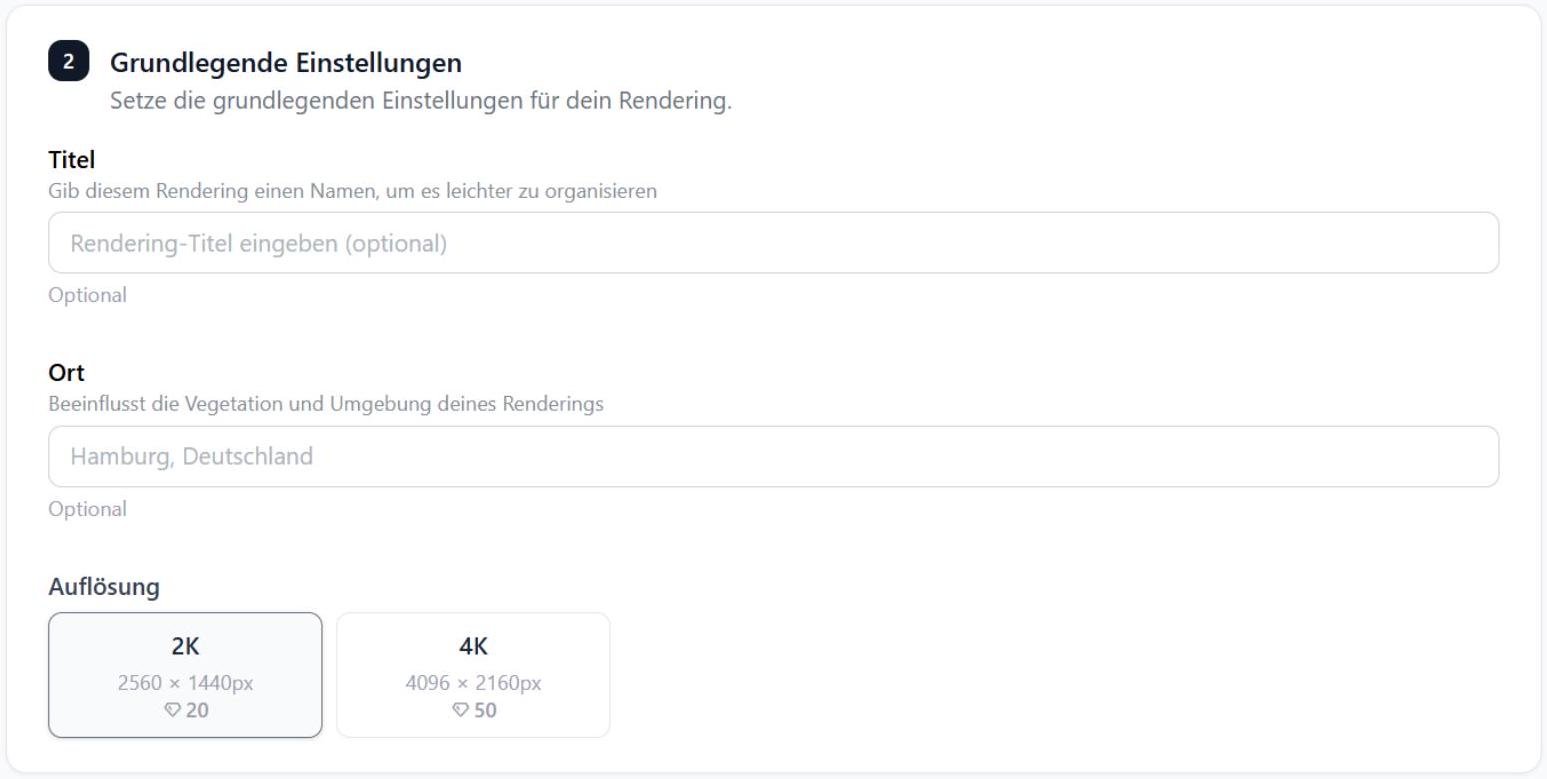
2 · Grundlegende Einstellungen

Außenrendering Titel und Ort sind optional, die Auflösung steht auf 2K.

3 · Einstellungen
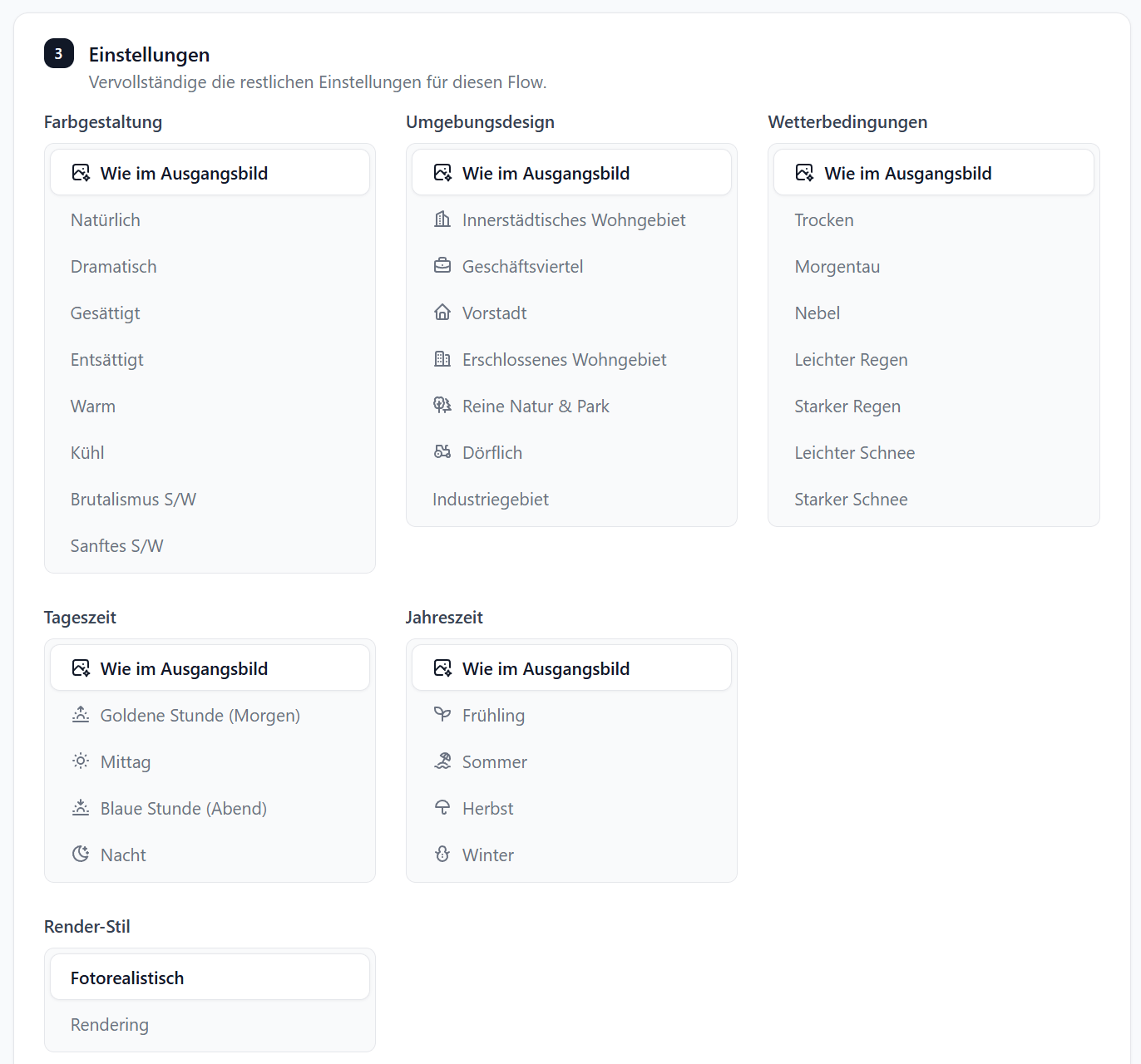
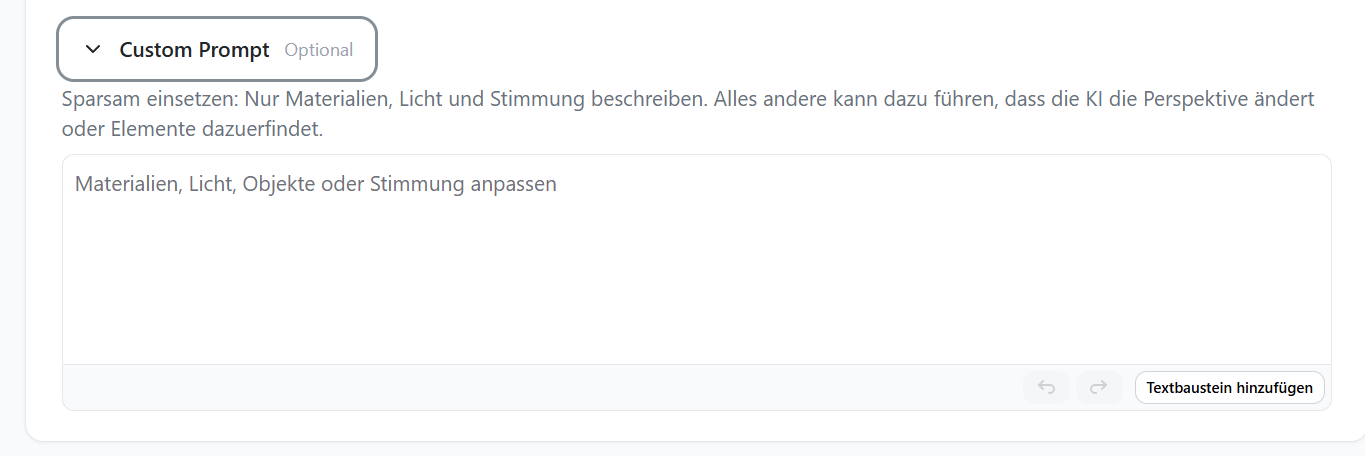
Außenrendering Sechs Kategorien, zusammen über 28.000 Kombinationen. Beim Öffnen steht überall „Wie im Ausgangsbild“. „Wie im Ausgangsbild“ heißt: nichts wird ergänzt. Was im Bild steckt, bleibt so, wie es ist. Genau das brauchst du, wenn du die Umgebung selbst mitmodelliert hast oder das Gebäude auf weißem Hintergrund stehen soll. Außenrendering Custom Prompt. Optional, in normaler Sprache. Bleib bei Materialien, Licht und Stimmung. Über „Textbaustein hinzufügen“ holst du Prompts, die du dir in der Bibliothek gespeichert hast, statt sie jedes Mal neu zu tippen.
Zwei Dinge ändert dieser Flow nicht. Die Struktur des Gebäudes änderst du in deiner CAD-Software. Die Perspektive änderst du im CAD Viewer. Beides über den Custom Prompt zu erzwingen, geht schief.

4 · Materialien und Objekte

Außenrendering Optional. Du hängst bis zu drei Texturen oder Objekte aus der Bibliothek an einen Durchlauf — etwa, wenn ein bestimmter Fassadentyp gewünscht ist.

Flow starten

Außenrendering Unter IMAGES legst du fest, wie viele Varianten ein Durchlauf erzeugt. Stell mehr als eine ein. Aus vier Varianten in einem Rutsch suchst du dir die beste aus.
Renderings hängen nicht zusammen. Jeder Durchlauf entscheidet alles neu, was du offengelassen hast. Konsistenz entsteht über den Input: gleiches Ausgangsbild, gleiche Einstellungen, gespeicherte Materialien.
Dann „Flow starten“. Rund 70 Sekunden.

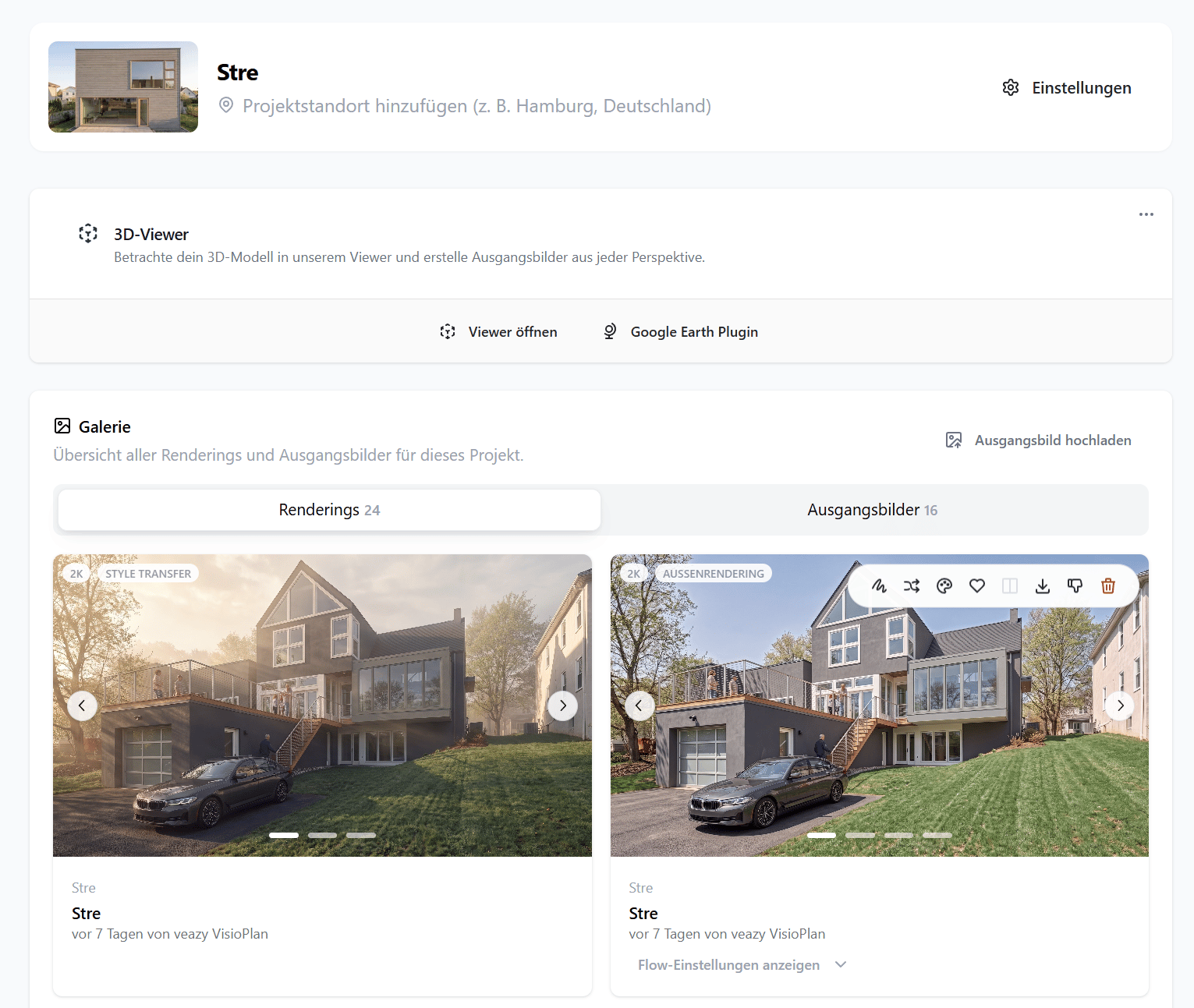
Dein Rendering ist fertig

Außenrendering Die Visualisierung liegt in der Galerie unter „Renderings“ und ist zum Download bereit. Bist du mit dem Ergebnis zufrieden, hast du die Möglichkeit es weiter zu bearbeiten. Smart Edit für eine einzelne Fläche, Style Transfer für eine andere Handschrift, Material- und Objekt-Change für ein anderes Material, Upscale für Druckgröße. Sitzt das Bild, wird daraus ein Cinematic Shot oder ein Timelapse Video.

Wenn das Ergebnis nicht passt

Das Bild trifft es einfach nicht. Der Durchlauf hat anders entschieden als erhofft. Starte über „Remix“ einen neuen Versuch mit denselben Einstellungen — und dreh beim nächsten Mal IMAGES gleich hoch. Die Perspektive hat sich verändert. Fast immer der Custom Prompt. Streich darin alles, was nicht Material, Licht oder Stimmung beschreibt. Für einen anderen Blickwinkel gehst du in den CAD Viewer. Falsches Material auf der Fassade. Die KI hat gewählt, weil nichts vorgegeben war. Leg deine Wunschfassade in der Bibliothek ab und häng sie in Schritt 4 an den Durchlauf.

Der nächste Schritt

Dasselbe Modell, andere Ansicht: Innenrendering für die Räume, Standortrendering für die Einordnung im Umfeld.

Verwandte Artikel