
Cinematic Shot macht aus einem fertigen Rendering eine kurze, ruhige Kamerafahrt — auf dein Gebäude zu, seitlich daran vorbei oder nach oben. Für einen Zeitraffer über den Tag nimmst du Timelapse, für einen Innenraum, in den die Möbel hineinfliegen, Interior Popup. Was du brauchst
  • Ein Rendering, mit dem du wirklich zufrieden bist
  • Alles, was im Video vorkommen soll, schon im Bild
Das Video ist nur so gut wie dein Rendering. Was im Bild steht, steht auch im Video. Passt das Rendering noch nicht, bearbeite es erst weiter oder erstelle es neu — das Video kommt danach.

Den Flow öffnen

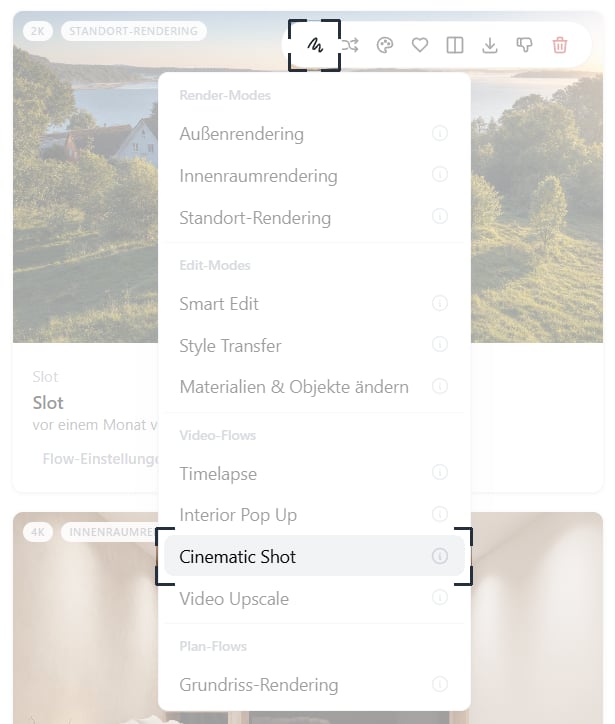
Cinematic Shot Fahre in der Galerie über dein Rendering. Oben rechts auf der Kachel erreichst du alle Flows — fertige Arbeitswege, die du nur noch ausfüllst. Unter Video-Flows steht „Cinematic Shot“.

1 · Ausgangsbild

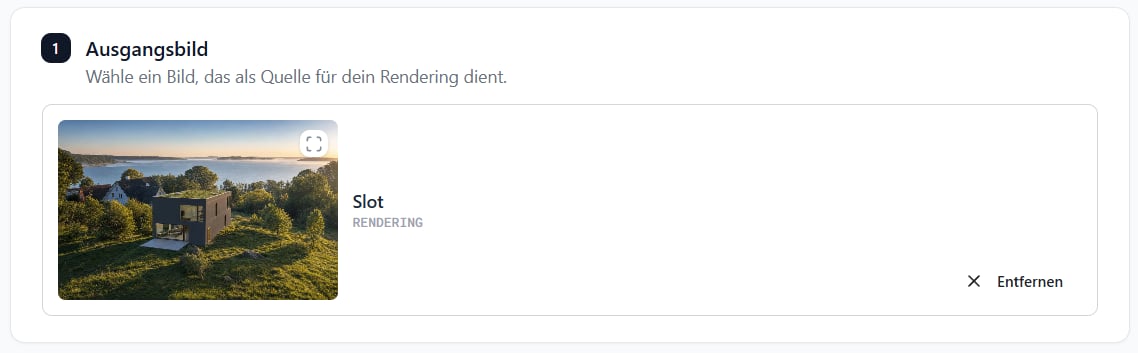
Cinematic Shot Das Rendering, aus dem du den Flow gestartet hast, steht hier schon. Es ist dein Ausgangsbild — das Bild, aus dem das Video entsteht.

2 · Grundlegende Einstellungen

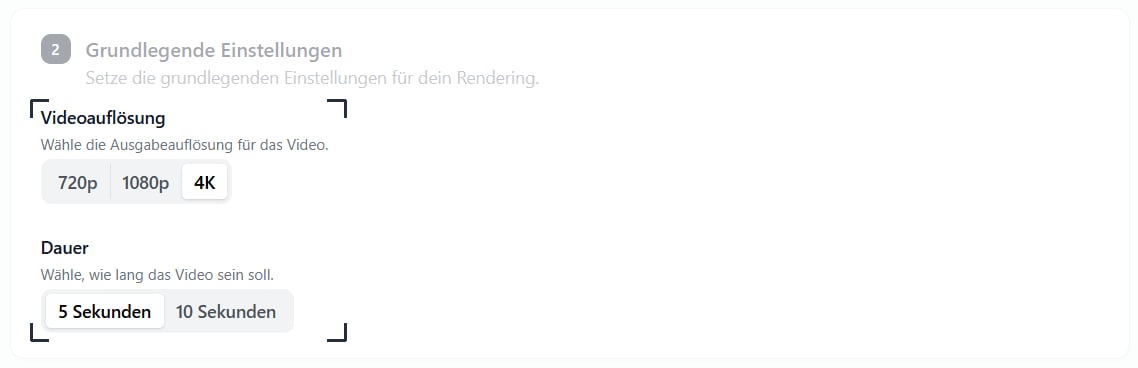
Cinematic Shot Videoauflösung und Dauer stehen beim Öffnen auf 720p und 5 Sekunden. Die Auflösung folgt dem Einsatz. 4K brauchst du nur für wirklich hochauflösende Ansprüche, für Social Media reicht oft weniger. Die Dauer entscheidest du selbst — einen festen Sweetspot gibt es nicht.

3 · Einstellungen

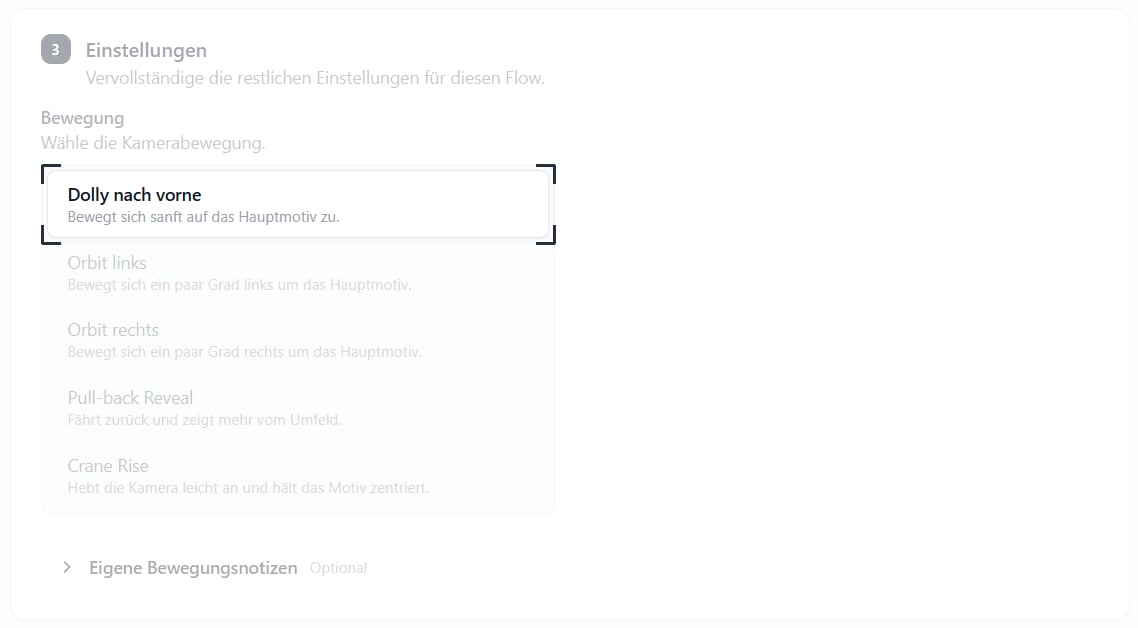
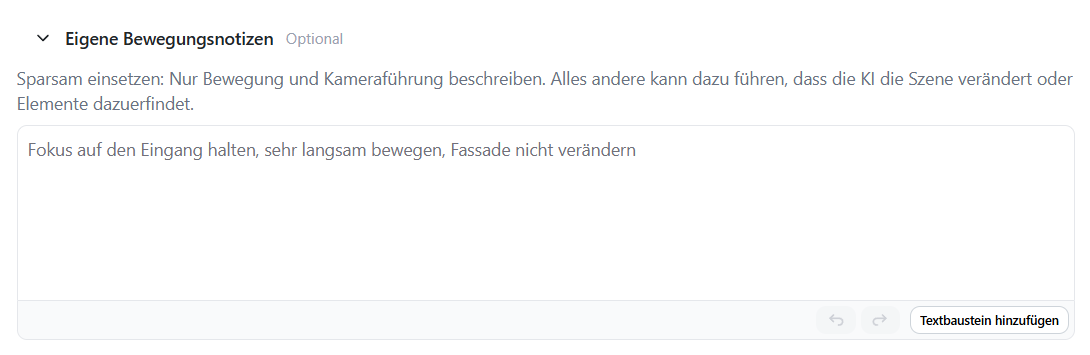
Cinematic Shot Cinematic Shot Unter Bewegung wählst du genau eine Kamerafahrt. Voreingestellt ist Dolly nach vorne — die Kamera fliegt auf dein Gebäude zu. Bei Außen- und Drohnenbildern sind kräftigere Fahrten möglich, bei Innenräumen und Nahaufnahmen bleibt die Bewegung bewusst ruhig. Vorsicht mit Orbit an Hausecken. Fährt die Kamera links oder rechts um das Motiv und dein Rendering zeigt die Seite dahinter nicht, erfindet die KI diesen Teil des Gebäudes dazu. Eigene Bewegungsnotizen sind optional und sparsam gemeint. Verlange dort keine andere Bewegung als die gewählte. Gut funktioniert, was im Bild schon angelegt ist: Personen auf der Visualisierung fangen an zu gehen, ein paar Vögel ziehen durchs Bild. Je mehr du ergänzt, was noch nicht zu sehen ist, und je länger der Text wird, desto eher verändert die KI die Szene.

Flow starten

Cinematic Shot Eine Variantenzahl gibt es hier nicht. Während das Video entsteht, zeigt die Kachel in der Galerie „Video wird erstellt…“.
Shots lassen sich nicht aneinanderhängen. Jeder Durchlauf ergibt ein eigenes Video. Brauchst du mehrere Einstellungen hintereinander, exportierst du sie einzeln.

Dein Video ist fertig

Das Video liegt in der Galerie unter „Renderings“ und ist zum Download bereit. Sitzt es, geht es mit Video Upscale weiter, das Auflösung und Framerate anpasst. Aus demselben Rendering entsteht mit Timelapse ein Zeitraffer über den Tag.

Wenn das Ergebnis nicht passt

Zuerst Ausgangsbild und Notizen prüfen. Dort liegt der Fehler am häufigsten. Am Gebäude taucht Erfundenes auf. Die Kamera ist in einen Bereich gefahren, den dein Rendering nicht zeigt. Nimm eine andere Bewegung oder ein Ausgangsbild, auf dem diese Seite zu sehen ist. Die Szene verändert sich. Kürze die Bewegungsnotizen und belebe nur, was schon im Bild ist.

Der nächste Schritt

Für Innenräume, die sich Möbelstück für Möbelstück füllen, gibt es Interior Popup.

Verwandte Artikel