
Der Google Earth Viewer stellt dein Gebäude auf das echte Grundstück — und liefert daraus die Ausgangsbilder, aus denen die Render-Flows fotorealistische Visualisierungen machen. Was du brauchst
  • Ein 3D-Modell als IFC — das Austauschformat, das fast jede Planungssoftware schreiben kann
  • Die Adresse des Grundstücks
  • Etwas Geduld beim Platzieren. Jede Ungenauigkeit hier steckt später in jedem Rendering.

Den Viewer öffnen

Google Earth Viewer Auf der Projektseite sitzt die Kachel „3D-Viewer” mit zwei Knöpfen. „Google Earth Plugin” ist der hier gemeinte Weg: dein Modell steht auf der echten Karte, mit der Bebauung und dem Grün, das dort tatsächlich wächst. „Viewer öffnen” zeigt dasselbe Modell ohne Umgebung. Das nimmst du, wenn kein konkretes Grundstück im Spiel ist oder die Nachbarschaft nicht ins Bild soll.

1 · Das Grundstück finden

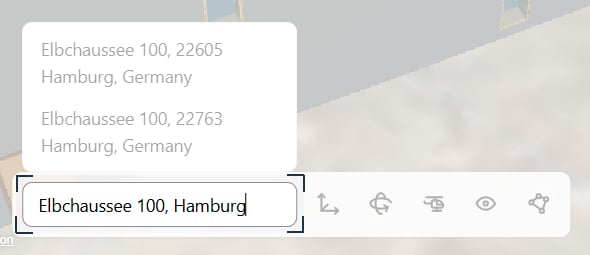
Google Earth Viewer Unten in der Mitte liegt die Werkzeugleiste, ganz links das Feld „Ort suchen”. Adresse eintippen, aus der Vorschlagsliste wählen — die Karte fliegt hin.
Der Maßstab stimmt: Jeder Meter an deinem Gebäude ist ein Meter auf der Karte. Es bleibt aber eine Google-Karte und keine Katasterkarte — für die exakte Grundstücksgrenze taugt sie nicht.

2 · Das Modell setzen

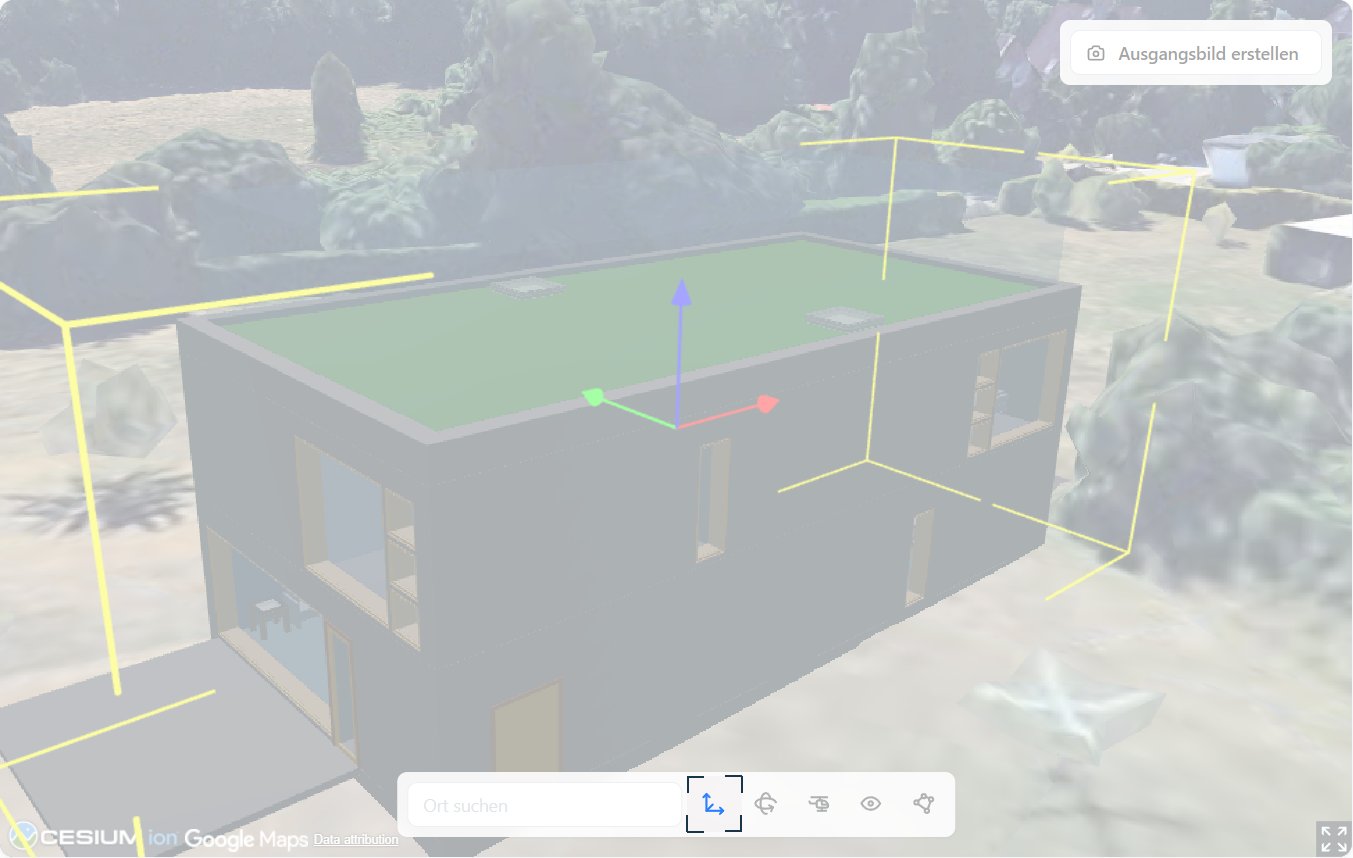
Google Earth Viewer „Modell verschieben” blendet drei Achsen am Modell ein. Daran ziehst du dein Gebäude auf seine Position.

3 · Das Modell ausrichten

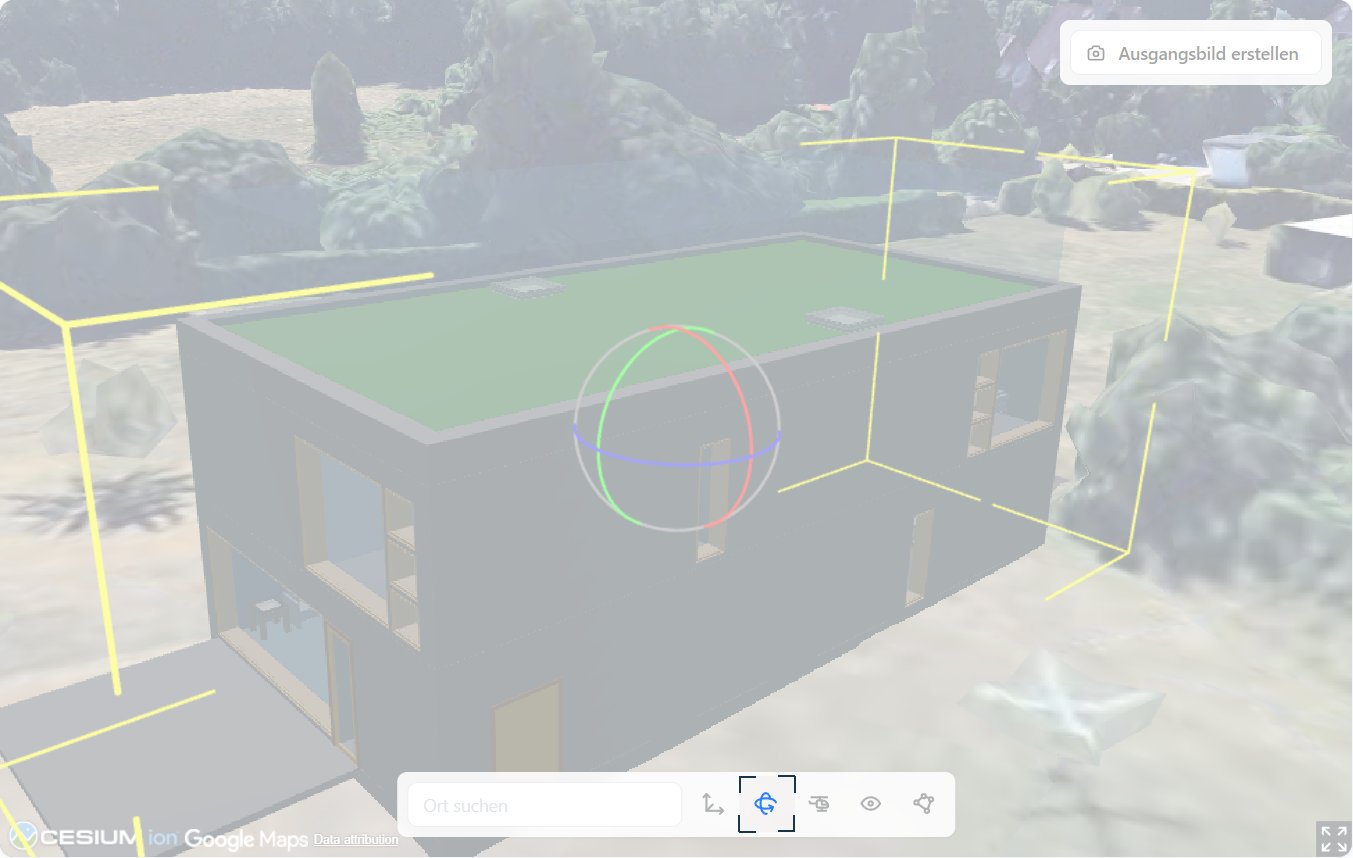
Google Earth Viewer „Modell drehen” legt eine Kugel mit drei Ringen über das Modell. Erst setzen, dann drehen — in der Reihenfolge brauchst du weniger Korrekturen.

4 · Die Karte freischneiden

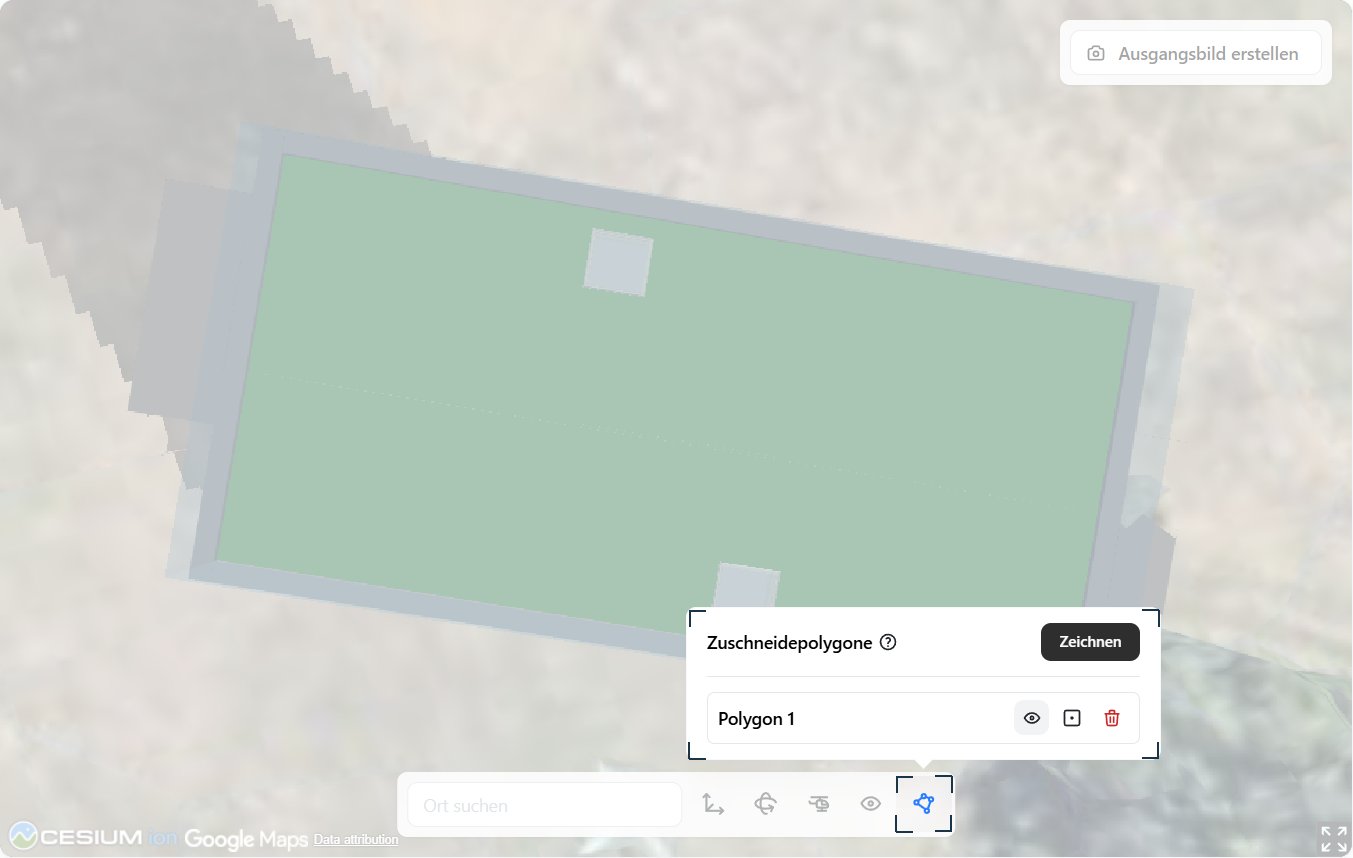
Google Earth Viewer Steht ein Kartenbaum in deiner Fassade oder überlappt ein Bestandsgebäude den Entwurf? Dann schneidest du das Störende aus der Karte heraus: „Modell zuschneiden”, dann „Zeichnen”, dann Punkte um den Bereich klicken. Ein Doppelklick auf den letzten Punkt schließt das Polygon. Schau dafür von oben senkrecht auf Modell und Karte. Von dort siehst du am schnellsten, was wirklich im Weg ist.
„Stoppen” speichert nicht — es verwirft das angefangene Polygon. Abgeschlossen wird nur per Doppelklick.

5 · Perspektiven suchen und sichern

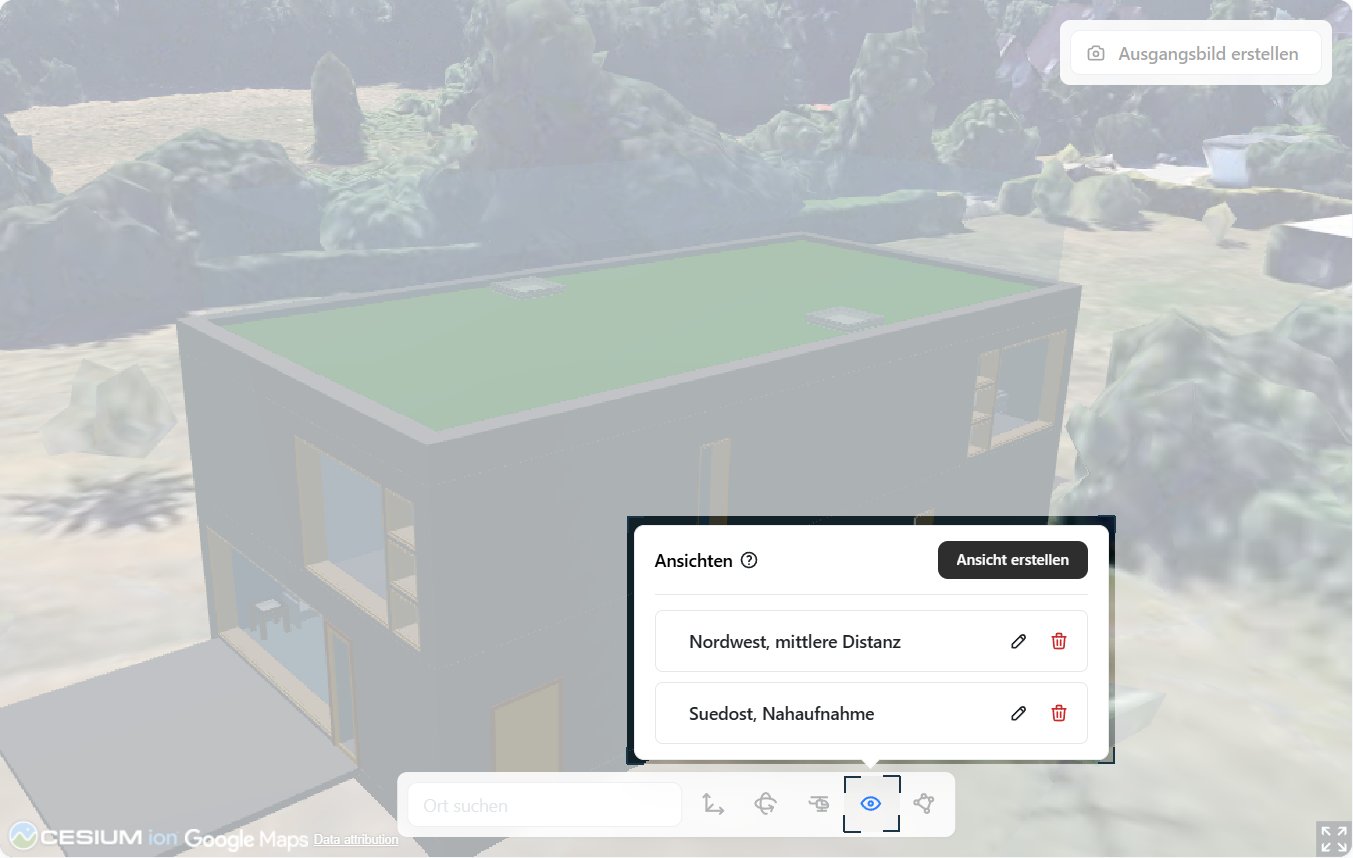
Google Earth Viewer Die Maus dreht die Kamera, das Scrollrad geht näher ran und wieder weg. Gefällt dir ein Blick, sicherst du ihn über „Ansichten” → „Ansicht erstellen” und gibst ihm einen Namen. Ein Klick auf den Namen fliegt später dorthin zurück. Leg gleich mehrere an. Dann renderst du in einem Rutsch, statt zwischen Viewer und Flow hin und her zu springen. Gut funktionieren Nahaufnahmen, auf denen die Umgebungsbebauung trotzdem noch zu sehen ist.

6 · Fliegen-Modus

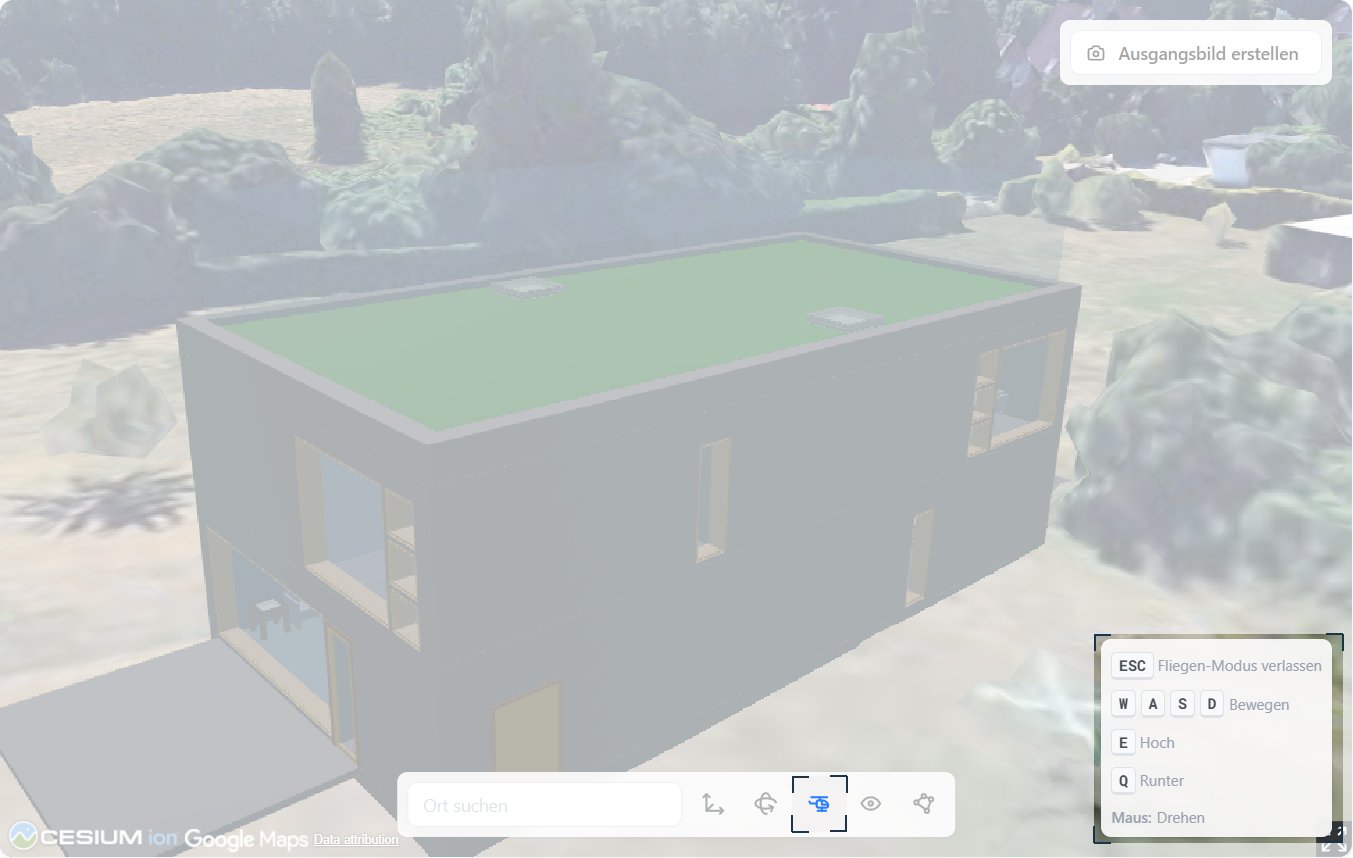
Google Earth Viewer Der Fliegen-Modus löst die Kamera vom Modell: W A S D bewegen, E hoch, Q runter, die Maus dreht, ESC beendet. Damit erreichst du jede Position im Raum — auch innen, für Ansichten mit echtem Blick nach draußen. Weiter geht es dann im Innenrendering.

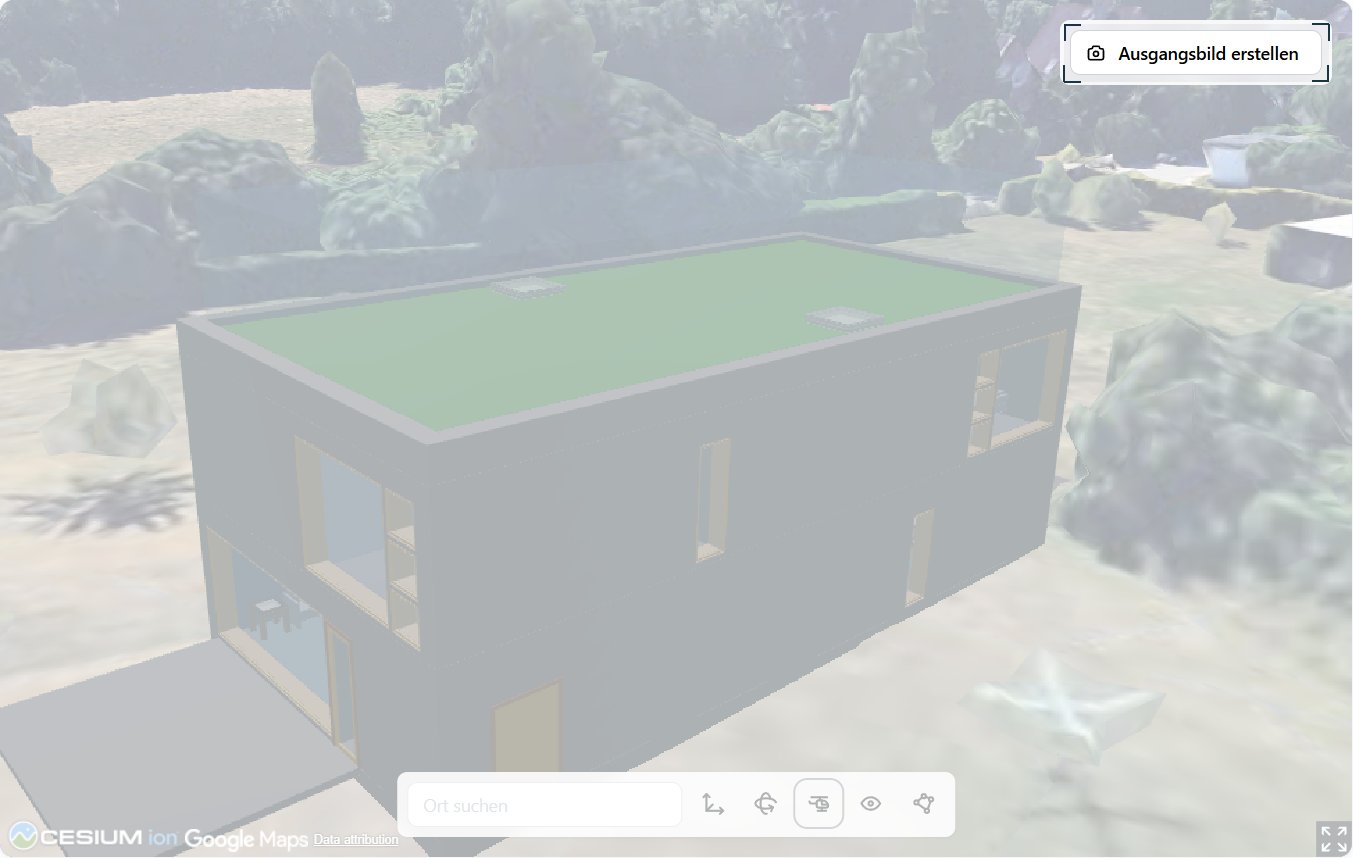
Ausgangsbild erstellen

Google Earth Viewer Der Knopf sitzt oben rechts. Kein Dialog, keine Rückfrage: ein Klick, und das Bild liegt im Projekt.

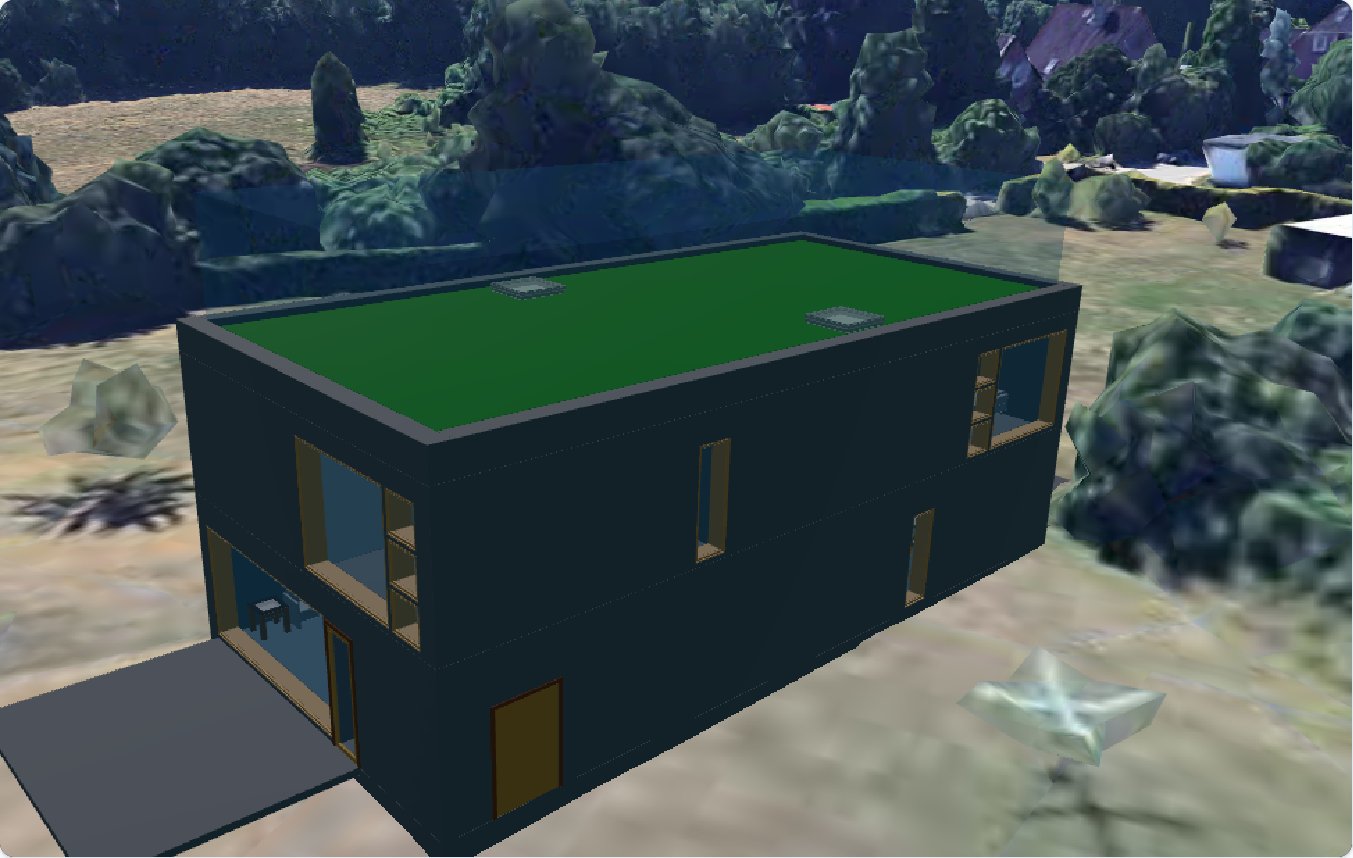
Dein Ausgangsbild ist fertig

Google Earth Viewer Es steht in der Galerie unter „Ausgangsbilder” und ist der Start für jeden Render-Flow. Zwei Wege, ein Ausgangsbild. Das Außenrendering holt die schöneren Bilder heraus — dort lässt du mehrere Varianten in einem Durchlauf erzeugen und suchst dir die beste. Das Standortrendering hält sich enger an dein Modell und braucht dafür weniger Durchläufe.

Wenn das Ergebnis nicht passt

Die KI erfindet Teile deines Gebäudes. Dann ist auf dem Ausgangsbild etwas verdeckt — meist Bäume aus der Karte. Zurück in den Viewer: anderer Blickwinkel, oder das Störende wegschneiden. Was du mit bloßem Auge nur schwer erkennst, erkennt die KI auch nicht. Die Nachbarhäuser wirken flach und ungenau. Für diese Gegend hat Google Earth keine 3D-Daten. Die Umgebung erscheint dann in 2D, und im Rendering werden die Gebäude zwar räumlich nachempfunden, aber ohne echte Detailtreue. Du schreibst immer längere Prompts. Der häufigste Anfängerfehler. Ein klares Ausgangsbild bringt mehr als jeder Zusatztext — je sauberer das Bild, desto stabiler die Visualisierung.

Der nächste Schritt

Mit dem Ausgangsbild geht es weiter ins Außenrendering oder ins Standortrendering.

Verwandte Artikel