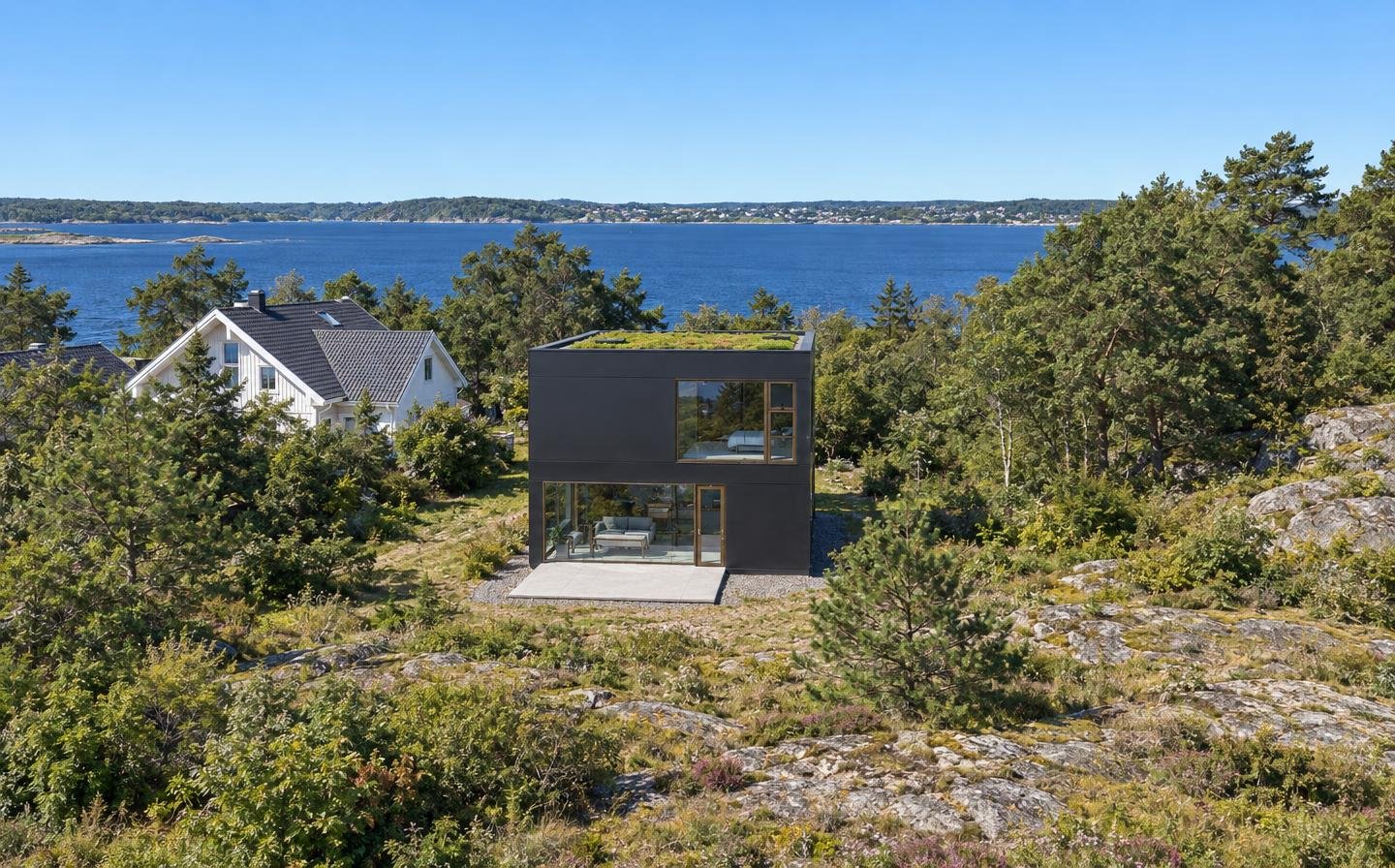

Das Standortrendering setzt dein Gebäude an seinen echten Ort. Du machst mit dem Google Earth Plugin einen Screenshot deines Modells auf dem realen Grundstück — daraus wird ein fotorealistisches Bild samt tatsächlicher Umgebungsbebauung. Was du brauchst
  • Ein Ausgangsbild aus dem Google Earth Plugin — dein Modell auf dem echten Grundstück
  • Ein Gebäude, das darauf frei steht und nicht von Kartenbäumen verdeckt wird
  • Nah, Mittel oder Fern — die Distanz ist frei
Strukturtreue vor Schönheit. Das Standortrendering hält sich genauer an dein Modell als das Außenrendering — dafür sind die Bilder weniger gefällig. In Gebieten, für die nur flaches 2D-Kartenmaterial vorliegt, funktioniert es ebenfalls: Die Nachbargebäude erscheinen, Höhen und Strukturen baut die KI aber nur nach.

Das Ausgangsbild kommt aus dem Google Earth Plugin

Standortrendering Im Projekt öffnest du über „Google Earth Plugin“ den Kartenblick. Dort stellst du dein 3D-Modell — die Datei, in der dein Gebäude als räumliche Zeichnung steckt — auf das tatsächliche Grundstück. Die Umgebungsbebauung kommt damit von selbst mit ins Bild. Erkennbar heißt renderbar. Was du mit bloßem Auge im Screenshot erkennst, erkennt die KI auch. Steht ein Kartenbaum vor deinem Haus, fehlt ihr genau dieses Stück. Wie du das Modell platzierst, steht im google Earth Viewer.

Den Flow öffnen

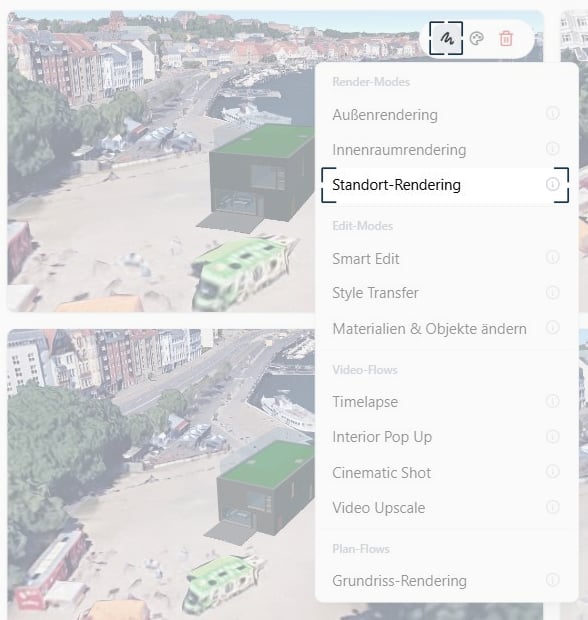
Standortrendering Fahre in der Galerie über dein Ausgangsbild. Oben rechts auf der Kachel erreichst du alle Flows — fertige Arbeitswege, die du nur noch ausfüllst. Unter Render-Modes steht „Standort-Rendering“.

1 · Ausgangsbild

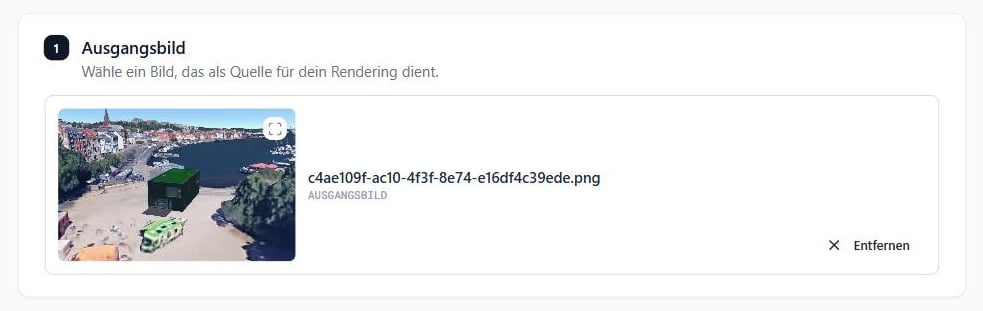
Standortrendering Das Bild, aus dem du den Flow gestartet hast, steht hier schon. Damit ist die Perspektive gesetzt. Geometrie und Blickwinkel deines Screenshots bleiben erhalten. Willst du die andere Seite sehen, machst du im Plugin ein zweites Ausgangsbild von dort — über den Prompt geht das nicht.

2 · Grundlegende Einstellungen

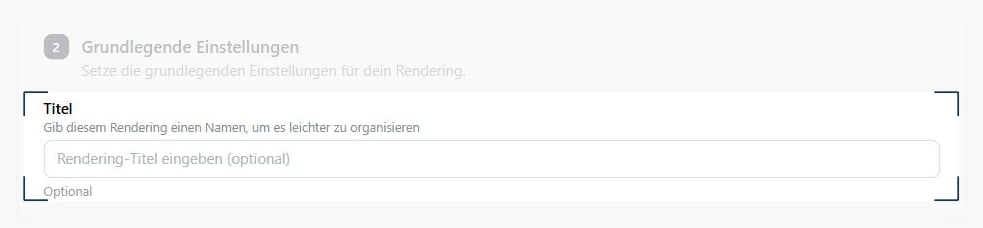
Standortrendering Ein einziges Feld: Titel, optional. Füll es trotzdem aus. Nach dreißig Renderings heißt sonst alles gleich.

3 · Einstellungen

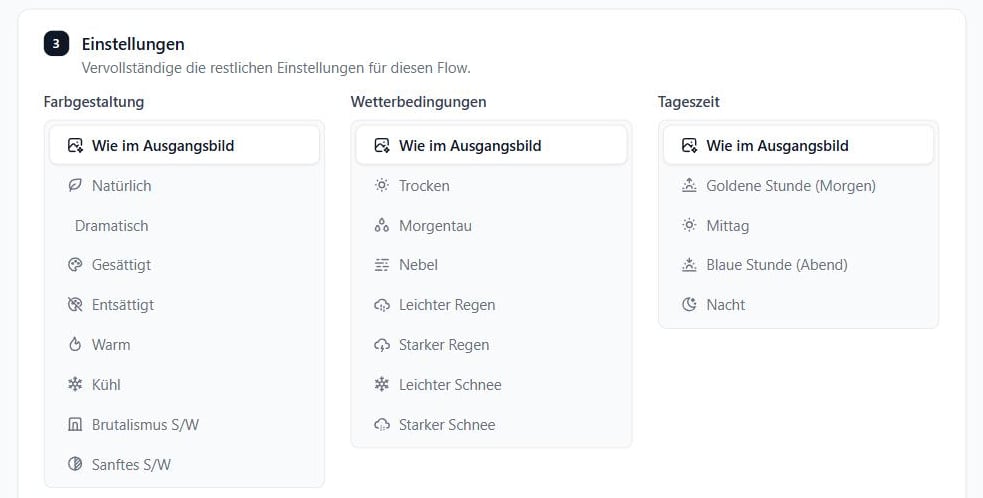
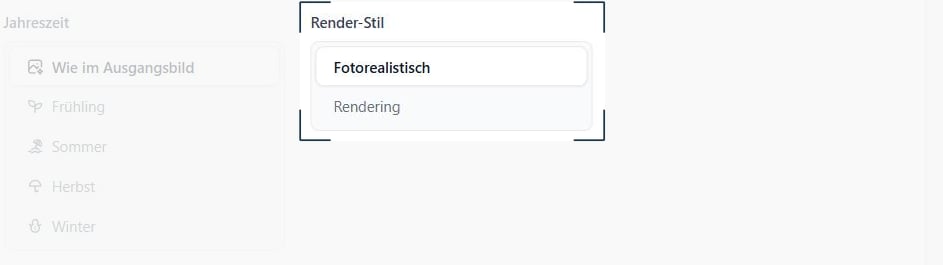
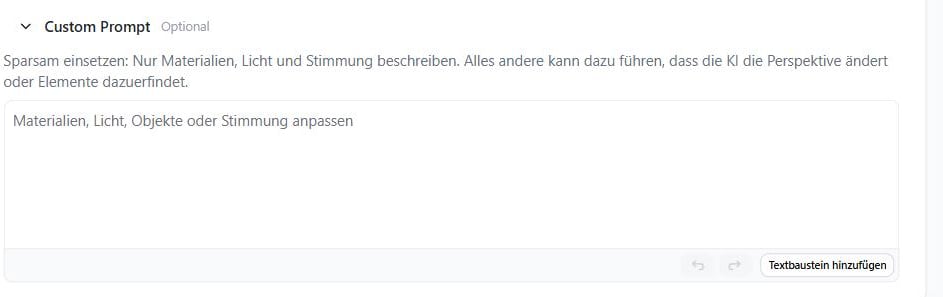
Standortrendering Farbgestaltung, Wetterbedingungen, Tageszeit und Jahreszeit stehen beim Öffnen auf „Wie im Ausgangsbild“ — dann bleibt, was dein Screenshot mitbringt. Wähle eine Vorgabe nur, wenn sie zu dem passt, was du am Ende sehen willst. Standortrendering Der Render-Stil entscheidet über den Charakter. Fotorealistisch sieht aus wie ein Foto. Rendering sieht aus wie eine Architekturvisualisierung. Standortrendering Custom Prompt. Optional, in normaler Sprache — und sparsam. Bleib bei Materialien, Licht und Stimmung. Je mehr dort steht, desto eher ändert die KI die Perspektive oder erfindet Elemente dazu. Über „Textbaustein hinzufügen“ holst du Prompts aus deiner Bibliothek.

4 · Materialien und Objekte

Standortrendering Optional. Du hängst bis zu drei Texturen oder Objekte aus der Bibliothek an einen Durchlauf — etwa, wenn ein bestimmter Fassadentyp gewünscht ist.

Flow starten

Standortrendering Unter IMAGES legst du fest, wie viele Varianten ein Durchlauf erzeugt. Stell mehr als eine ein. Aus mehreren Varianten in einem Rutsch suchst du dir die beste aus.
Renderings hängen nicht zusammen. Jeder Durchlauf entscheidet alles neu, was du offengelassen hast. Konsistenz entsteht über den Input: gleiches Ausgangsbild, gleiche Einstellungen, gespeicherte Materialien.

Dein Rendering ist fertig

Standortrendering Die Visualisierung liegt in der Galerie unter „Renderings“ und ist zum Download bereit. Bist du zufrieden, geht es weiter: Smart Edit für eine einzelne Fläche, Style Transfer für eine andere Handschrift, Upscale für Druckgröße. Sitzt das Bild, wird daraus ein Cinematic Shot oder ein Timelapse Video.

Wenn das Ergebnis nicht passt

Das Bild trifft es nicht. Starte eine zweite Runde und dreh IMAGES hoch — mehrere Varianten auf einmal erhöhen die Chance. Die Perspektive ist verrutscht. Sieh dir den Custom Prompt an und streich alles, was nicht Material, Licht oder Stimmung beschreibt. Das Gebäude verschwindet hinter Grün. Dann zeigt es schon dein Ausgangsbild verdeckt. Zurück ins Plugin und einen Blickwinkel suchen, in dem das Haus komplett frei steht.

Der nächste Schritt

Dasselbe Modell, andere Ansicht: Außenrendering für die freigestellte Außenansicht, Innenrendering für die Räume.

Verwandte Artikel