
Die Bibliothek ist dein Vorrat an Materialien, Objekten und Textbausteinen. Einmal angelegt, holst du sie in jedem Flow wieder hervor — ein Flow ist ein fertiger Arbeitsweg, den du nur noch ausfüllst. Was du brauchst
  • Ein Referenzbild als PNG, JPEG oder WEBP bis 10 MB
  • Oder eine kurze Beschreibung in Worten
  • Hersteller und Modellname, wenn du sie kennst

Die Bibliothek öffnen
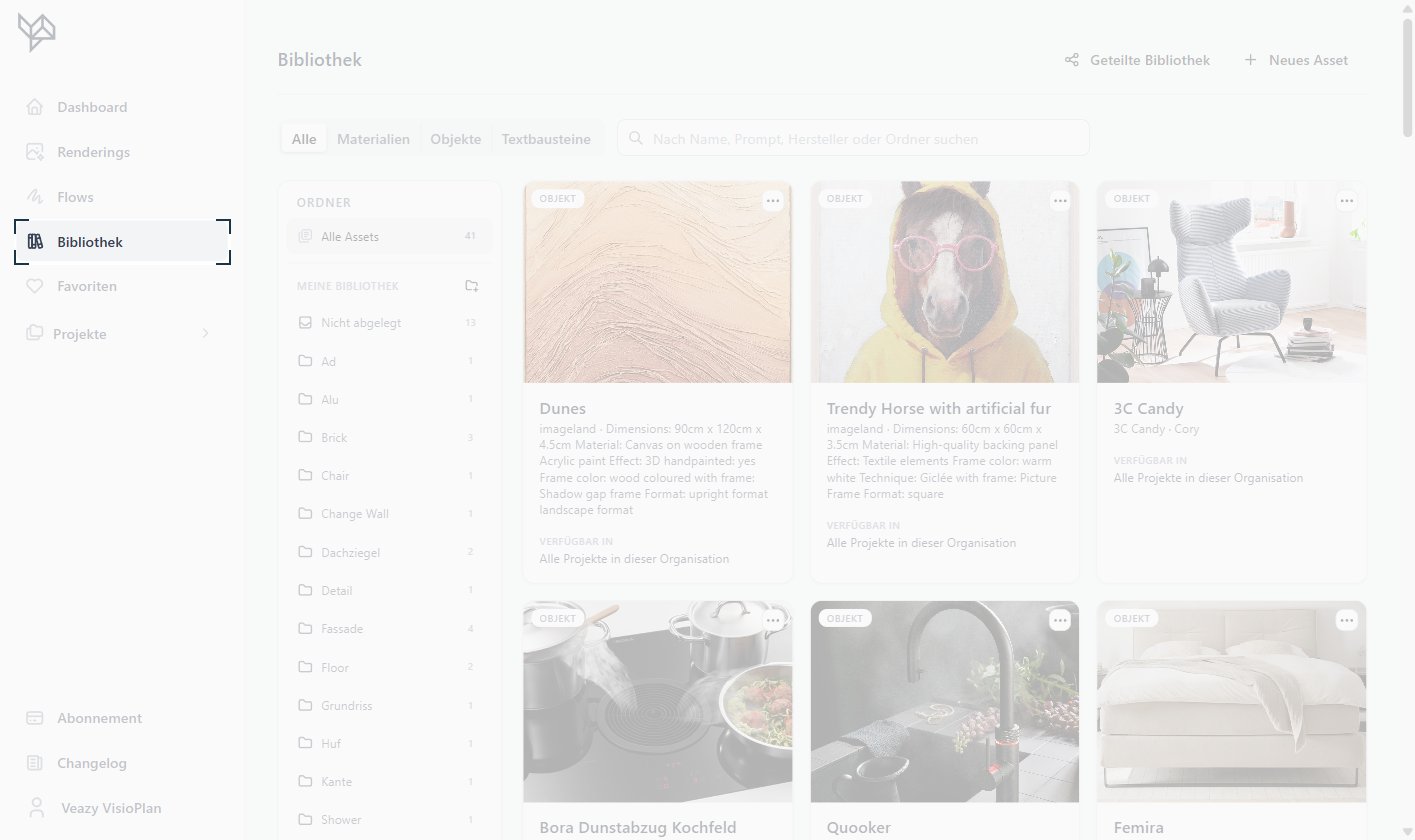
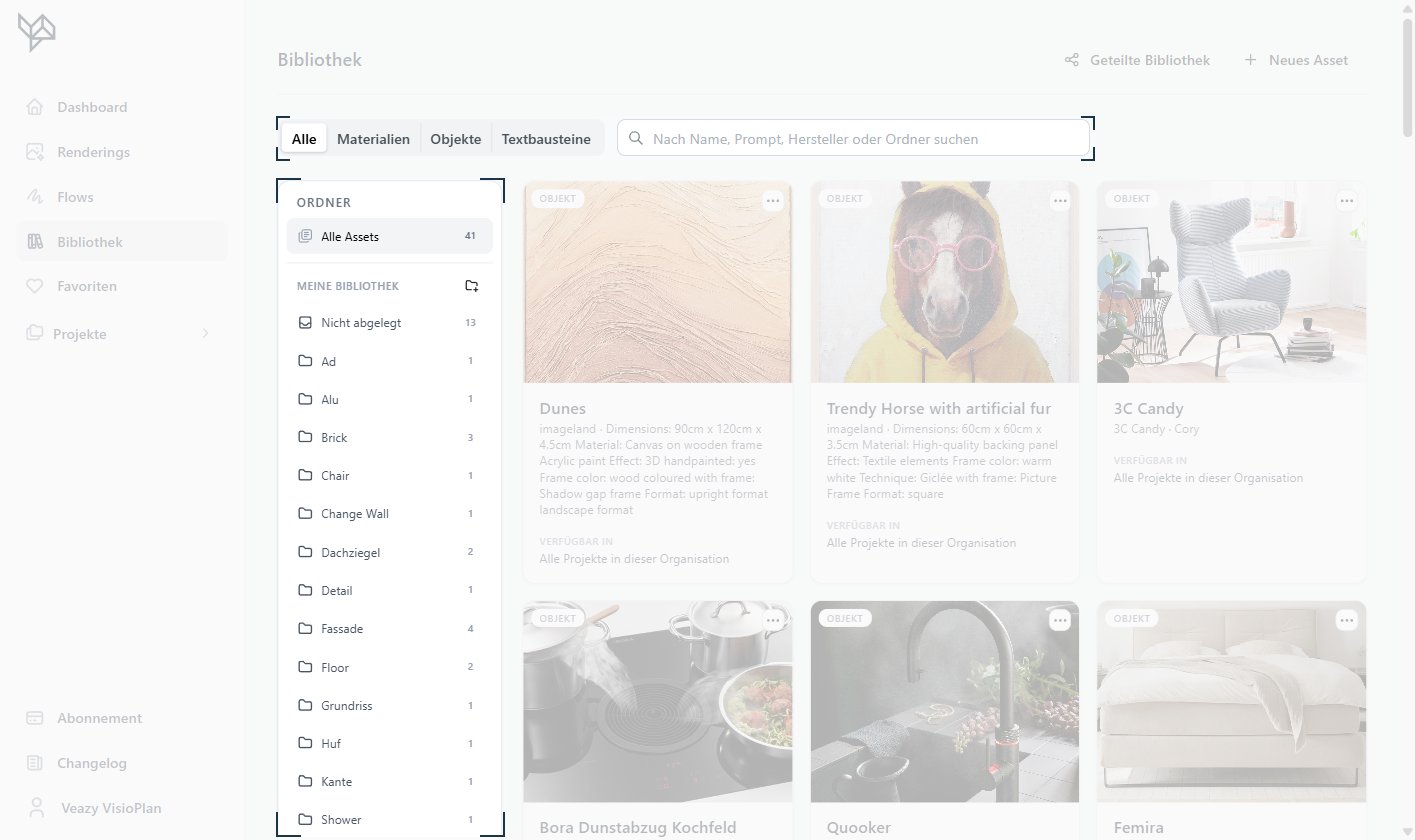
Bibliothek Du findest sie in der Seitenleiste. Über „Neues Asset“ legst du einen Eintrag an. Über „Geteilte Bibliothek“ gibst du deine Bibliothek an andere weiter. Unter „VERFÜGBAR IN“ steht auf jeder Karte, wo das Asset nutzbar ist.

Assets finden und ordnen

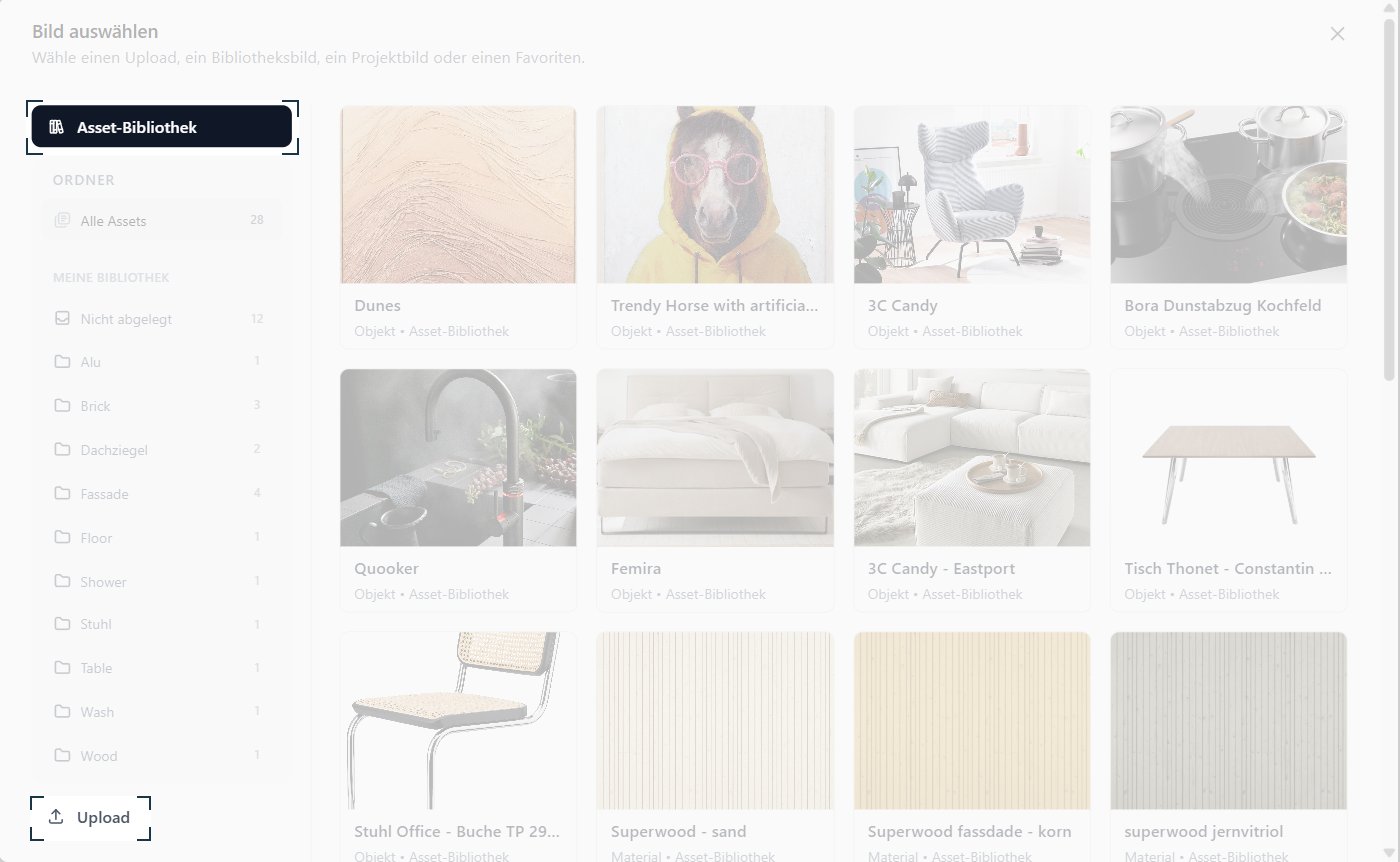
Bibliothek Die Suche reicht weit. Sie findet Name, Prompt, Hersteller und Ordner. Die Reiter darüber filtern nach Typ. Ordner dienen nur der Ordnung, auf Flows wirken sie sich nicht aus. Was keinen Ordner hat, landet unter „Nicht abgelegt“. Über „…“ auf der Karte bearbeitest oder löschst du ein Asset.

Neues Asset: Material, Objekt oder Textbaustein
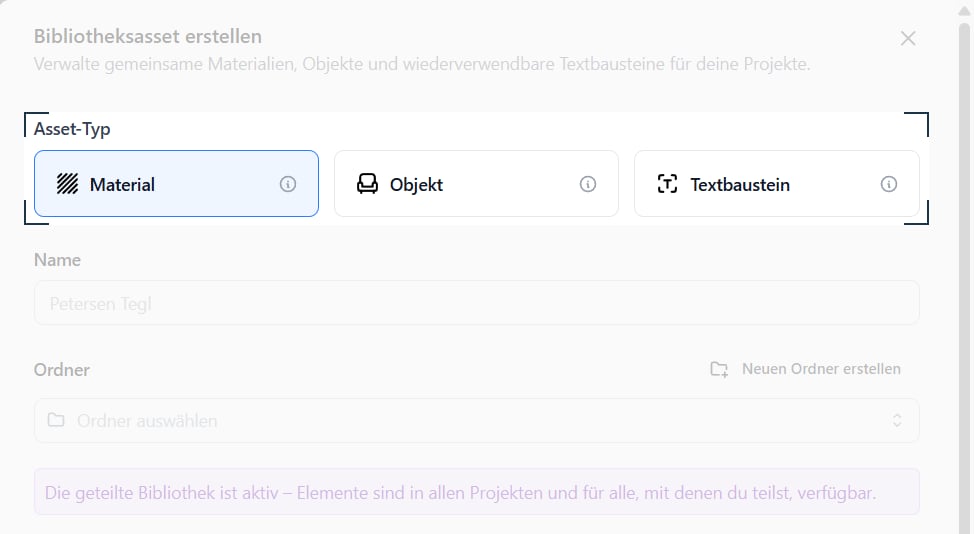
Bibliothek Der Typ entscheidet, was du danach ausfüllst:
  • Material — Oberflächen wie Fußböden oder Wände
  • Objekt — Stühle, Tische, Leuchten, Waschbecken
  • Textbaustein — ein gespeicherter Prompt zum Wiederverwenden
Einen Ordner legst du direkt im Dialog an, über „Neuen Ordner erstellen“.

Material oder Objekt per Bildreferenz

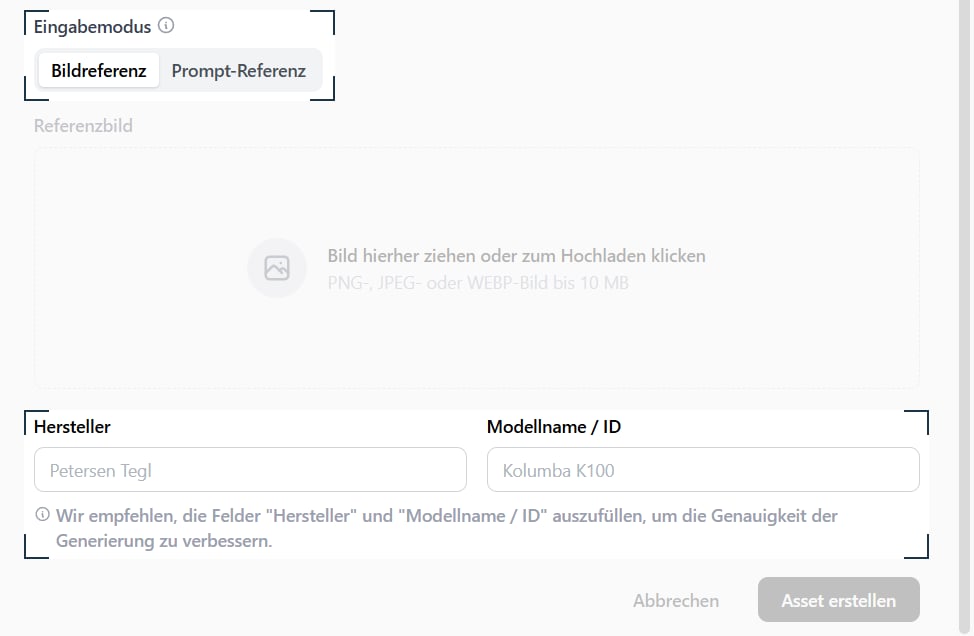
Bibliothek Unter „Eingabemodus“ wählst du, ob ein Bild oder eine Beschreibung das Asset festlegt. Willst du ein bestimmtes Produkt, nimm die Bildreferenz. Nah ran an die Oberfläche. Für eine Fassade taugt eine scharfe Nahaufnahme, in der Textur und Struktur zu sehen sind. Ein Foto vom ganzen Haus samt Garten taugt nicht. Je weniger sonst im Bild ist, desto besser. Hersteller und Modellname ausfüllen. Die KI sucht damit auch im Internet nach Beispielen des Produkts. Das Ergebnis wird dadurch genauer.

Material oder Objekt per Prompt-Referenz
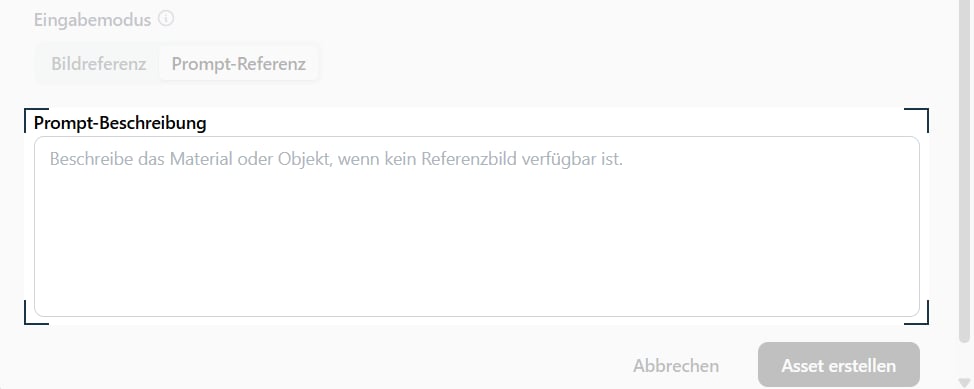
Bibliothek Kommt es nicht auf ein bestimmtes Produkt an, reicht eine Beschreibung wie „Sichtbeton, glatt geschalt“. Hersteller und Modellname fallen in diesem Modus weg.

Textbaustein anlegen

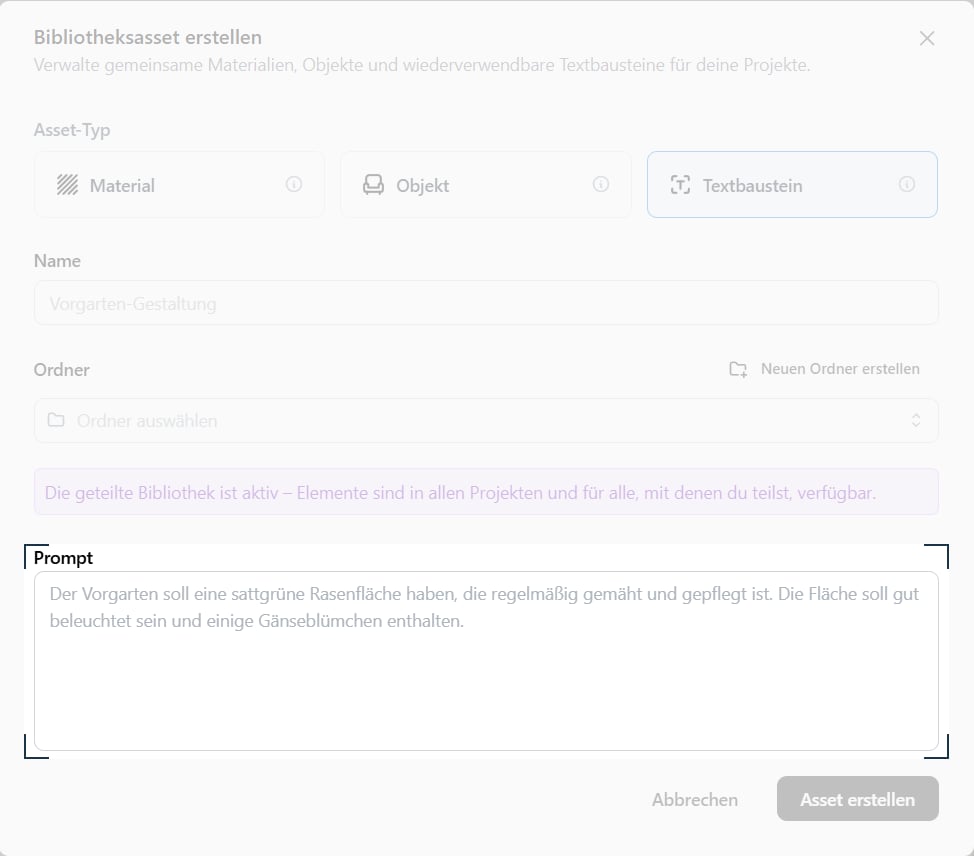
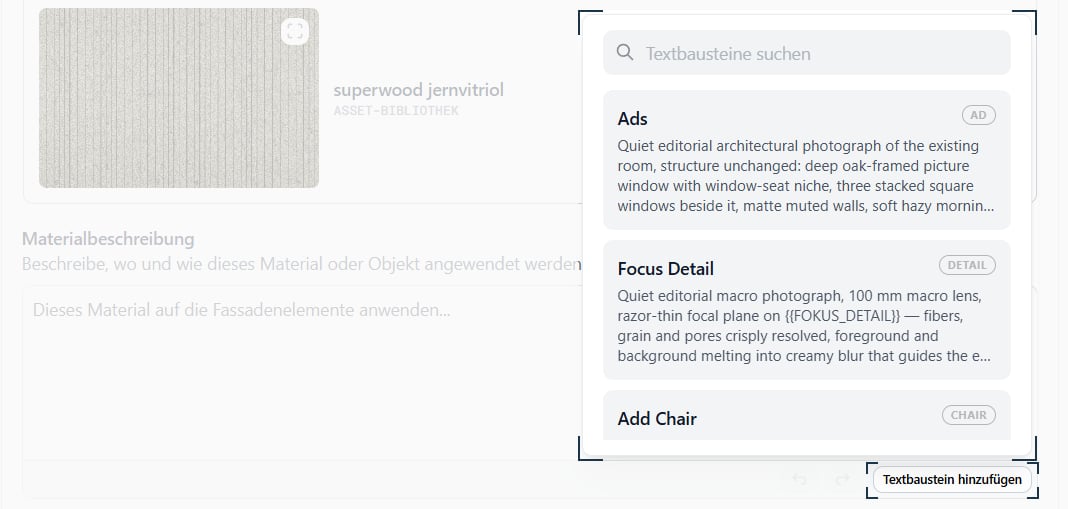
Bibliothek Ein Textbaustein ist ein Prompt, den du immer wieder brauchst. Du gibst Name, Ordner und Prompt an. In den Flows erscheint er unten rechts unter jedem Custom Prompt — ein Custom Prompt ist ein Satz in normaler Sprache, mit dem du nachschärfst. Ein Klick fügt ihn ein.

Die geteilte Bibliothek

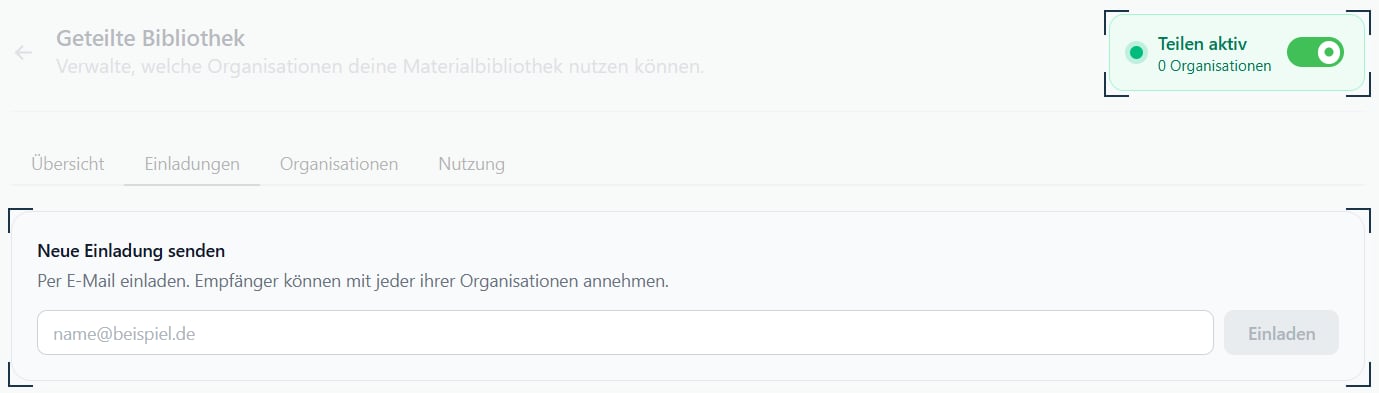
Bibliothek Du kannst deine Bibliothek mit anderen teilen, die ebenfalls bei VisioPlan angemeldet sind. Ist „Teilen aktiv“ eingeschaltet, stehen neue Assets in allen Projekten bereit — und bei allen, mit denen du teilst. Daran erinnert auch der lila Hinweis im Anlegen-Dialog. Du lädst per E-Mail ein. Der Empfänger kann mit jeder seiner Organisationen annehmen.

Assets im Flow nutzen

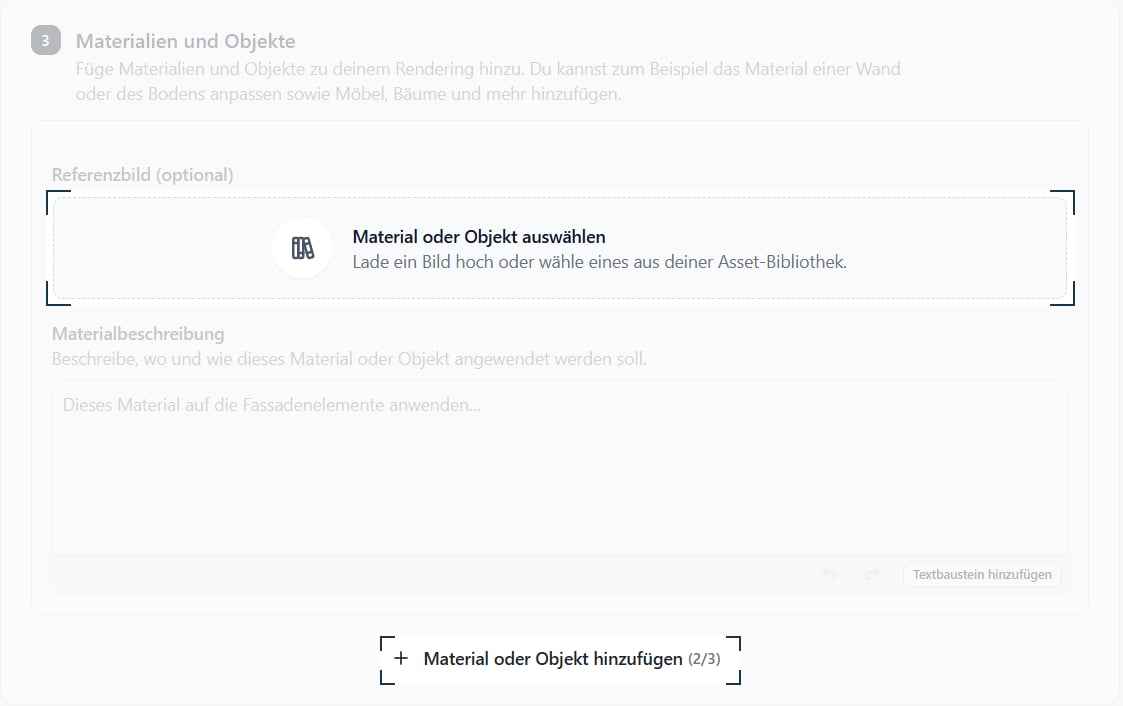
Bibliothek Außenrendering, Innenraumrendering, Standort-Rendering und Materialien & Objekte ändern haben den Schritt „Materialien und Objekte“. Dort hängst du bis zu drei Assets an einen Durchlauf. In Smart Edit — du markierst eine Fläche und änderst nur sie — wählst du je Fläche eines.

Aus der Asset-Bibliothek wählen

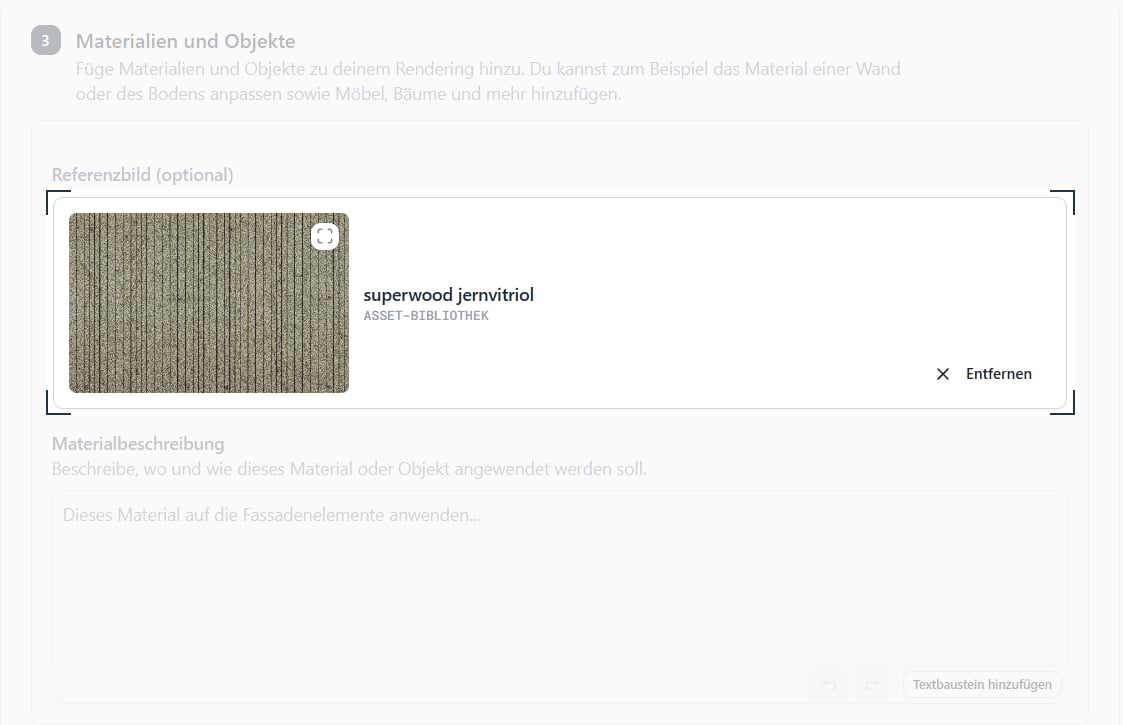
Bibliothek „Material oder Objekt auswählen“ öffnet deine Bibliothek mit denselben Ordnern. Textbausteine stehen hier nicht. Ein Bild, das noch nicht in der Bibliothek liegt, lädst du über „Upload“ direkt hoch.

Gewähltes Asset beschreiben

Bibliothek Sag, wo es hin soll. Unter „Materialbeschreibung“ legst du fest, wo und wie das Asset angewendet wird. Halte den Text kurz. Zu viel Text im Prompt ist der häufigste Fehler.

Textbaustein einfügen

Bibliothek Die Liste lässt sich durchsuchen. Das Etikett rechts ist der Ordner. Timelapse und Video Upscale nutzen die Bibliothek nicht.
Eine Textur je Asset. Ein einziges Bild mit vielen verschiedenen Texturen für alles funktioniert nicht. Renderings hängen außerdem nicht zusammen: Konsistenz entsteht über den Input — gleiches Ausgangsbild, gleiche Einstellungen, gespeicherte Materialien.

Wenn das Ergebnis nicht passt

Das Asset kommt kaum an. Prüf das Referenzbild: scharf genug, nichts Ablenkendes drumherum. Das Ergebnis weicht stark ab. Kürze den Text in der Materialbeschreibung. Die Textur ist zu groß oder zu klein. Schreib in die Beschreibung, wie groß die Struktur ist.

Der nächste Schritt

Probier dein erstes Asset in Material- und Objekt-Change aus — dort steht die Bibliothek im Mittelpunkt.

Verwandte Artikel